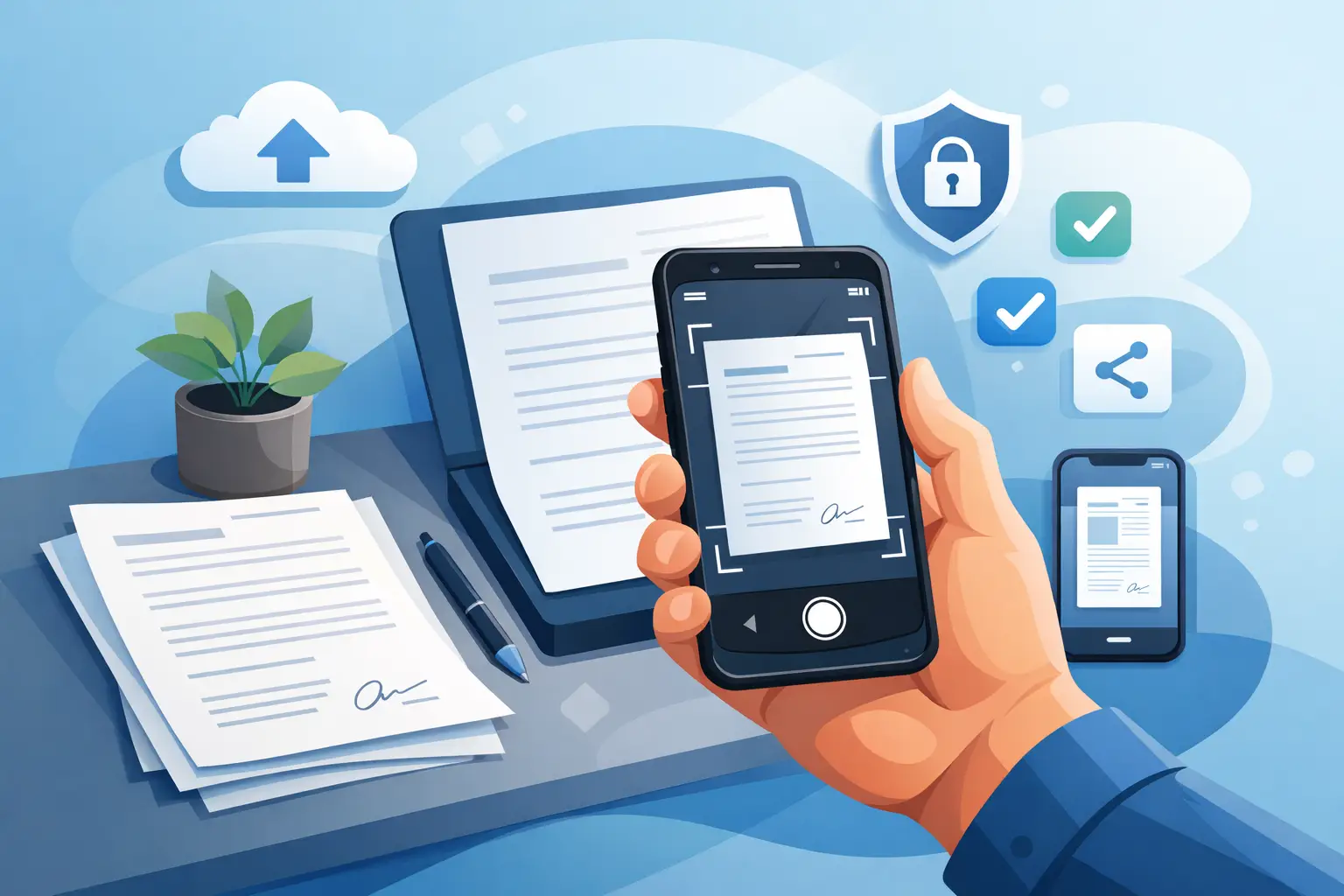
Uma foto comum pode até servir em uma emergência, mas muitas vezes fica torta, com sombra ou com partes do papel cortadas. Ao aprender como escanear documento celular, você consegue criar um arquivo mais limpo, legível e pronto para enviar por WhatsApp, e-mail ou aplicativo.
A boa notícia é que você não precisa de scanner nem de impressora. A câmera do celular, junto com ferramentas que já vêm no Android ou no iPhone, consegue transformar documentos em PDF em poucos minutos.
Resposta rápida
Para escanear um documento pelo celular, coloque o papel em uma superfície plana e bem iluminada. Abra o recurso de digitalização no Google Drive, no app Notas do iPhone ou em outro aplicativo confiável, fotografe o documento, ajuste as bordas e salve em PDF.
O segredo para um bom resultado não está só no aplicativo. A iluminação, a posição da câmera e a revisão antes de salvar fazem bastante diferença.
O que você vai aprender
Neste guia, veja como digitalizar documentos no Android e no iPhone, como melhorar a qualidade da imagem, qual formato usar e o que fazer quando o celular não identifica as bordas do papel.
Como escanear documento no celular Android
Em muitos aparelhos Android, uma das opções mais práticas é usar o Google Drive. Ele costuma estar instalado no celular e permite criar um PDF direto pela câmera.
- Abra o aplicativo Google Drive no celular.
- Toque no botão de adicionar, normalmente identificado pelo sinal de mais (+).
- Escolha a opção Digitalizar ou Escanear.
- Aponte a câmera para o documento e tire a foto.
- Ajuste as bordas para deixar apenas o papel visível.
- Se necessário, recorte, gire ou aplique um filtro para melhorar a leitura.
- Toque em salvar e escolha o nome do arquivo.
Depois disso, o documento fica salvo como PDF no seu Drive. Você pode compartilhar o arquivo por e-mail, WhatsApp ou outro aplicativo, sem precisar fotografar novamente.
Em alguns celulares Samsung, Xiaomi, Motorola e de outras marcas, o próprio aplicativo de câmera ou de arquivos também pode oferecer uma função de digitalização. Os nomes e os botões mudam conforme o modelo, mas o processo é parecido: fotografar, corrigir as bordas e salvar em PDF.
Quando usar um aplicativo de scanner
Se você precisa juntar muitas páginas, organizar documentos em pastas ou melhorar imagens antigas, um aplicativo específico de digitalização pode ajudar. Porém, para uma ou duas páginas, o recurso do Google Drive costuma resolver bem e evita instalar mais apps no celular.
Antes de instalar qualquer aplicativo, confira as permissões pedidas. Um app de scanner precisa acessar a câmera, mas não deve pedir permissões sem relação com a função, como contatos ou localização, para apenas digitalizar um papel.
Como escanear documento pelo iPhone
No iPhone, o aplicativo Notas tem uma ferramenta de escaneamento simples e eficiente. Ela detecta automaticamente as bordas do documento e já permite salvar a digitalização.
- Abra o aplicativo Notas.
- Crie uma nova nota ou abra uma nota existente.
- Toque no ícone de câmera.
- Selecione Escanear Documentos.
- Posicione o iPhone sobre o papel. Quando possível, o aparelho captura automaticamente.
- Ajuste os cantos da imagem caso seja necessário.
- Toque em Salvar.
O documento ficará dentro da nota. Para enviar como PDF, abra a digitalização salva, use a opção de compartilhar e escolha o aplicativo para o qual deseja mandar o arquivo. Também é possível salvar nos Arquivos para encontrar o PDF mais tarde com facilidade.
Foto, PDF ou imagem: qual formato escolher?
A escolha depende de como o documento será usado. Uma imagem em JPG pode ser suficiente quando alguém pediu apenas uma foto legível. Já o PDF costuma ser melhor para documentos com várias páginas e para situações em que você quer manter tudo em um único arquivo.
| Formato | Melhor para | Atenção | |—|—|—| | PDF | Enviar documentos, reunir páginas e imprimir | Pode ficar pesado se as fotos estiverem em alta resolução | | JPG ou PNG | Enviar uma página rapidamente | Cada página vira um arquivo separado | | Documento em preto e branco | Textos e formulários | Pode apagar detalhes claros, como carimbos e assinaturas fracas | | Documento colorido | Comprovantes, documentos com selos e imagens | O arquivo pode ocupar mais espaço |
Se houver assinatura, carimbo, QR Code, foto ou informação colorida importante, prefira manter a digitalização em cores. O filtro preto e branco deixa letras mais nítidas, mas nem sempre preserva todos os detalhes.
Dicas para o documento ficar legível
Coloque o papel sobre uma mesa lisa e de cor diferente. Um documento branco em uma superfície escura, por exemplo, facilita a identificação das bordas pelo aplicativo.
Use uma luz forte, mas evite que ela fique diretamente sobre o papel. A luz da janela funciona bem durante o dia. À noite, afaste um pouco a luminária para não criar reflexos, principalmente em documentos plastificados.
Segure o celular paralelo ao papel. Quando a câmera fica inclinada, as letras nas bordas podem parecer esticadas e o aplicativo pode recortar uma parte importante. Se aparecer uma sombra da sua mão ou do próprio celular, mude levemente a posição antes de fotografar.
Também vale limpar a lente da câmera com um pano macio e seco. Uma lente com marcas de dedo pode deixar o texto embaçado, mesmo quando a tela parece mostrar uma imagem aceitável.
Problemas comuns ao escanear documentos
O aplicativo não encontra as bordas do papel
Isso geralmente acontece por falta de contraste, pouca luz ou fundo muito parecido com o documento. Coloque o papel sobre uma superfície escura, ilumine melhor o local e tente novamente. Se ainda não funcionar, tire a foto manualmente e faça o recorte com calma.
O texto ficou escuro ou difícil de ler
Antes de salvar, teste os filtros disponíveis. Para um documento somente com texto, o filtro preto e branco pode melhorar bastante. Se houver informações em cores, escolha o modo colorido e aumente um pouco a iluminação do ambiente.
O PDF ficou muito pesado
Arquivos grandes podem demorar para enviar, especialmente com várias páginas. Nesse caso, escaneie em qualidade normal em vez de alta, remova páginas repetidas e evite usar cor quando ela não for necessária. Não reduza demais a qualidade, pois letras pequenas podem ficar ilegíveis.
Preciso escanear frente e verso
Faça a digitalização de um lado e use a opção de adicionar página antes de salvar. Em seguida, escaneie o outro lado. Confira a ordem das páginas no final, especialmente se o documento tiver mais de uma folha.
Cuidados antes de enviar documentos pelo celular
Sempre revise a digitalização ampliando a imagem. Verifique se nome, números, datas, assinaturas e QR Codes aparecem por completo. Um corte pequeno no canto pode tornar o arquivo inútil para quem receber.
Dê um nome claro ao PDF, como “Documento – julho de 2026” ou “Comprovante de endereço”. Isso facilita encontrar o arquivo depois e evita enviar o documento errado.
Documentos pessoais pedem atenção extra. Compartilhe apenas com o contato ou canal correto e, quando não precisar mais do arquivo no celular, organize ou apague cópias que ficaram soltas na galeria e na pasta de downloads. Se o documento for guardado em nuvem, proteja sua conta com senha forte e verificação em duas etapas.
Perguntas frequentes
Dá para escanear documento sem instalar aplicativo?
Sim. No Android, o Google Drive pode oferecer a função de digitalização. No iPhone, ela está disponível no app Notas. A disponibilidade pode variar de acordo com o modelo e a versão do sistema.
Posso usar a câmera normal do celular?
Pode, mas o resultado tende a exigir mais ajustes. A função de scanner detecta o papel, corrige a perspectiva e facilita salvar em PDF, por isso costuma ser mais prática.
Como transformar várias fotos em um único PDF?
O ideal é usar o modo de adicionar páginas durante a digitalização. Assim, todas as folhas já são salvas em um único PDF. Se você tirou fotos separadas, alguns aplicativos de arquivos e scanner também permitem reuni-las depois.
Uma foto de documento tem a mesma validade de um PDF?
Isso depende de quem solicitou o arquivo. Algumas pessoas aceitam uma foto legível, enquanto outras pedem PDF ou exigem condições específicas. Leia o pedido com atenção antes de enviar.
Escanear documentos pelo celular é uma tarefa simples quando você cuida da luz, do enquadramento e da revisão final. Depois de fazer uma ou duas vezes, esse recurso passa a ser uma solução rápida para resolver pendências sem sair de casa.