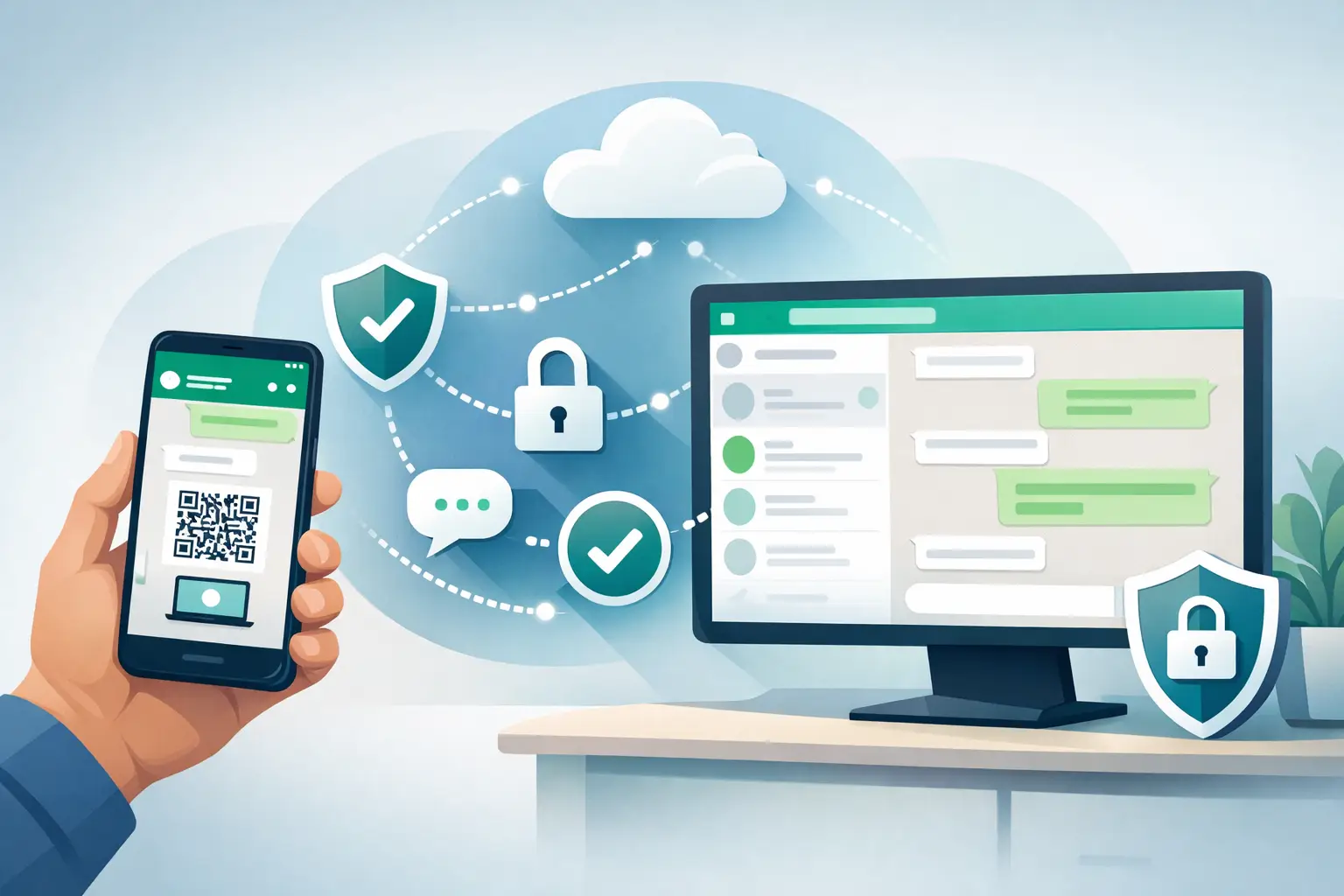
Se você quer saber como conectar WhatsApp Web, o processo é simples: abra o WhatsApp Web no computador, entre em Dispositivos conectados no celular e escaneie o QR Code que aparece na tela. Em poucos segundos, suas conversas ficam disponíveis no navegador, sem precisar digitar mensagens no celular o tempo todo.
Resposta rápida
Para conectar, deixe o WhatsApp atualizado no celular e uma conexão com a internet ativa. No computador, abra a página oficial do WhatsApp Web. Depois, no celular, vá até Dispositivos conectados, toque em Conectar um dispositivo e aponte a câmera para o QR Code exibido no computador.
Esse recurso é útil para trabalhar, responder conversas mais longas ou enviar arquivos que já estão salvos no computador. Ainda assim, vale usar apenas aparelhos de confiança e encerrar a sessão quando terminar, principalmente em computadores compartilhados.
O que você vai aprender
- Como conectar o WhatsApp Web em Android e iPhone
- O que fazer quando o QR Code não aparece ou não lê
- Como sair de uma sessão pelo celular
- Quais cuidados tomar ao usar o WhatsApp no computador
Como conectar WhatsApp Web passo a passo
Antes de começar, confira se a câmera do celular está funcionando e se o aplicativo do WhatsApp está atualizado. O celular e o computador precisam ter acesso à internet no momento da conexão.
No computador
- Abra um navegador, como Chrome, Edge, Firefox ou Safari.
- Pesquise por WhatsApp Web e entre na página oficial.
- Aguarde o QR Code aparecer na tela. Ele é um quadrado formado por pequenos pontos pretos e brancos.
Deixe essa página aberta. O próximo passo será feito no celular.
No celular Android
Abra o WhatsApp e toque no ícone de três pontos, no canto superior direito da tela. Em seguida, escolha Dispositivos conectados.
Toque em Conectar um dispositivo. O celular pode pedir sua digital, reconhecimento facial ou código de bloqueio para confirmar que é você. Depois da confirmação, a câmera será aberta para ler o QR Code do computador.
Aponte a câmera para o código sem mexer muito o celular. Quando a leitura for feita, as conversas devem aparecer no navegador.
No iPhone
No WhatsApp, toque em Configurações, no canto inferior direito. Depois, escolha Dispositivos conectados e toque em Conectar um dispositivo.
Confirme a identificação solicitada pelo iPhone e escaneie o QR Code mostrado no computador. Assim que a conexão terminar, o WhatsApp Web carregará suas conversas.
Não é necessário fotografar o código nem enviar a imagem para ninguém. Basta fazer a leitura diretamente com a câmera aberta dentro do próprio WhatsApp.
O que aparece no WhatsApp Web
Depois de conectar, você pode conversar, enviar fotos, documentos, áudios e figurinhas pelo computador. Também é possível baixar arquivos recebidos e usar o teclado físico para escrever com mais rapidez.
Alguns recursos podem variar conforme a versão do aplicativo, do navegador e do sistema do computador. Chamadas de voz e vídeo, por exemplo, costumam funcionar melhor no aplicativo oficial para computador do que na versão aberta no navegador.
| Situação | Melhor opção | | — | — | | Responder mensagens e enviar arquivos | WhatsApp Web no navegador | | Fazer chamadas pelo computador | Aplicativo do WhatsApp para computador | | Usar em um computador público | Evite ou saia da sessão logo após usar |
WhatsApp Web não conecta: como resolver
Quando o WhatsApp Web não conecta, o motivo geralmente é simples: internet instável, QR Code vencido, aplicativo desatualizado ou navegador com algum erro temporário. Faça os testes abaixo na ordem, sem alterar várias configurações de uma vez.
Atualize o QR Code
O QR Code pode expirar se a página ficar aberta por muito tempo. Atualize a página no computador para gerar um novo código e tente escanear novamente pelo celular.
Se a imagem estiver pequena, borrada ou parcialmente coberta por alguma janela, ajuste o zoom do navegador para 100% e deixe o código totalmente visível.
Confira a internet dos dois aparelhos
Teste se o celular consegue abrir uma conversa e enviar uma mensagem. Depois, verifique se o computador abre outros sites normalmente. Se um dos dois estiver sem conexão ou com sinal fraco, o pareamento pode falhar.
Em redes públicas ou muito restritas, alguns recursos podem apresentar instabilidade. Quando possível, tente novamente em uma rede mais confiável.
Feche e abra o WhatsApp
Feche o aplicativo no celular, abra de novo e repita o caminho até Dispositivos conectados. No computador, feche a guia do navegador e acesse o WhatsApp Web outra vez.
Essa ação ajuda quando a tela fica carregando sem terminar ou quando o botão para conectar não responde.
Atualize o aplicativo e o navegador
Versões antigas podem causar falhas de leitura do código ou lentidão no carregamento das mensagens. Atualize o WhatsApp pela loja de aplicativos do seu celular e verifique se há atualização disponível para o navegador.
Também vale testar outro navegador. Se não funcionar no Chrome, por exemplo, tente Edge, Firefox ou Safari. Isso ajuda a descobrir se o problema está apenas no navegador usado.
Verifique as permissões da câmera
A leitura do QR Code acontece pela câmera do celular dentro do WhatsApp. Se a câmera não abre, aparece preta ou não foca, feche outros aplicativos que possam estar usando esse recurso e tente de novo.
Limpe a lente da câmera e mantenha uma distância confortável da tela do computador. Aproximar demais pode dificultar o foco.
Como desconectar o WhatsApp Web pelo celular
Você não precisa estar perto do computador para sair de uma sessão. No celular, abra Dispositivos conectados. A tela mostrará os aparelhos e navegadores que têm acesso ao seu WhatsApp.
Toque na sessão que deseja encerrar e escolha Desconectar. Faça isso se você usou um computador emprestado, trocou de aparelho ou simplesmente não reconhece um navegador listado.
Também é uma boa prática revisar essa tela de tempos em tempos. Assim, você mantém apenas os dispositivos que realmente usa.
Cuidados ao usar o WhatsApp no computador
O WhatsApp Web facilita a rotina, mas pede alguns cuidados básicos. Em um computador pessoal, você pode manter a sessão conectada se o acesso ao aparelho for somente seu. Em máquinas de trabalho, escola, lan house ou de familiares, o mais seguro é não marcar a opção para permanecer conectado.
Ao terminar, desconecte pelo menu do WhatsApp Web ou pelo celular. Feche também os arquivos recebidos que tenham sido abertos no computador, especialmente se houver outras pessoas usando o mesmo aparelho.
Evite deixar a tela das conversas aberta quando sair da frente do computador. Mesmo que você se ausente por poucos minutos, outra pessoa pode visualizar informações pessoais exibidas na tela.
O celular precisa ficar conectado o tempo todo?
Nem sempre. O WhatsApp permite usar dispositivos conectados mesmo quando o celular fica sem internet por algum período. Porém, para manter tudo atualizado e evitar desconexões, o ideal é que o celular seja usado regularmente e tenha conexão disponível.
Se o celular ficar desligado ou sem acesso à internet por muito tempo, a sessão do WhatsApp Web pode ser encerrada. Nesse caso, será necessário fazer o pareamento novamente com o QR Code.
Perguntas frequentes
Posso conectar o WhatsApp Web em mais de um computador?
Sim. O WhatsApp permite vincular mais de um dispositivo à mesma conta, dentro do limite definido pelo próprio aplicativo. Cada novo computador precisa ser conectado pelo celular usando o QR Code.
Por que o QR Code do WhatsApp Web não lê?
Atualize a página para criar um novo código, confira a internet e limpe a lente da câmera. Se continuar falhando, atualize o WhatsApp e tente usar outro navegador no computador.
Dá para usar WhatsApp Web sem celular?
Você precisa do celular para fazer a primeira conexão e para confirmar novos dispositivos. Depois disso, o computador pode continuar funcionando por algum tempo mesmo se o celular não estiver online, mas não de forma permanente.
Conectar o WhatsApp Web é rápido quando o QR Code, a internet e o aplicativo estão funcionando corretamente. Depois de usar, reserve alguns segundos para conferir os dispositivos conectados: esse hábito simples ajuda a manter suas conversas sob controle.