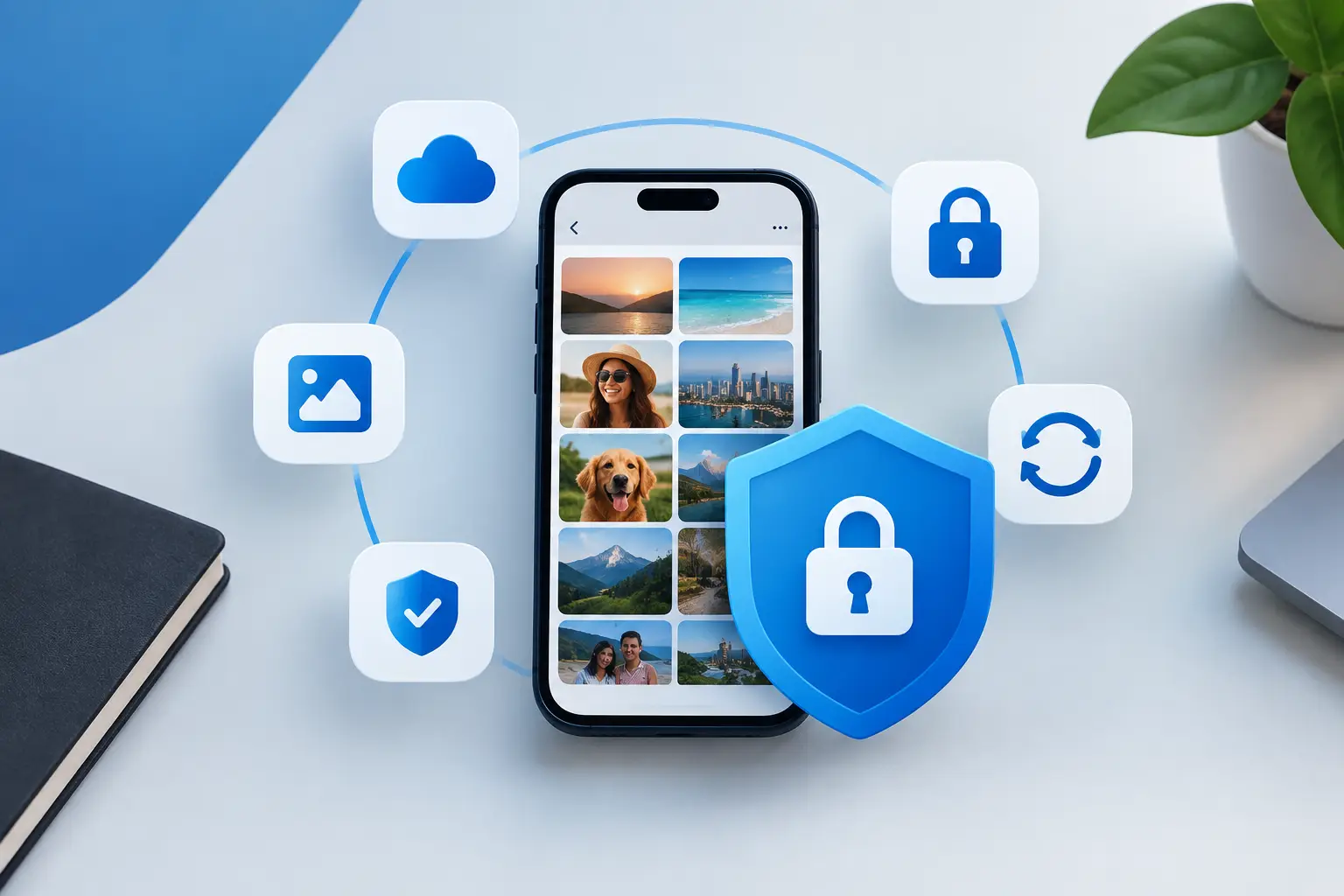
Fotos de viagens, documentos, conversas importantes e momentos em família costumam ficar todos no mesmo lugar: a galeria. Este guia para proteger fotos do celular mostra o que fazer para evitar que esses arquivos sejam vistos por outras pessoas ou desapareçam após uma troca, perda ou problema no aparelho.
Resposta rápida
Para proteger suas fotos, use bloqueio de tela forte, ative o backup automático em uma conta confiável, revise quem pode acessar suas imagens nos aplicativos e mantenha o celular atualizado. Se houver fotos mais pessoais, guarde-as em uma pasta protegida por senha ou biometria.
Você não precisa fazer tudo de uma vez. Comece pelo backup e pelo bloqueio de tela, que já resolvem grande parte do risco de perder ou expor imagens.
O que você vai ajustar
Neste guia, você vai aprender a proteger a galeria, criar uma cópia das fotos na nuvem, usar pasta segura, controlar permissões de aplicativos e se preparar para trocar de celular sem deixar arquivos para trás.
1. Use uma senha de bloqueio que só você conheça
A primeira proteção é a tela bloqueada. Se o celular estiver sem senha, com desenho muito fácil ou código conhecido por várias pessoas, qualquer pessoa com o aparelho em mãos pode abrir a galeria.
Prefira PIN de seis números ou mais, senha alfanumérica ou biometria, como impressão digital e reconhecimento facial. A biometria facilita o uso no dia a dia, mas o PIN continua sendo essencial caso o celular seja reiniciado ou não reconheça seu rosto ou dedo.
No Android, normalmente esse ajuste fica em Configurações > Segurança ou Tela de bloqueio. No iPhone, procure em Ajustes > Face ID e Código ou Touch ID e Código. Os nomes podem mudar um pouco conforme a marca e a versão do sistema.
Também vale reduzir o tempo para a tela apagar e bloquear sozinha. Deixar o aparelho aberto por vários minutos parece prático, mas aumenta a chance de alguém acessar suas fotos quando você se afasta por pouco tempo.
2. Ative o backup automático das fotos
Backup é uma cópia de segurança. Ele não impede que alguém veja imagens no aparelho, mas evita uma perda definitiva se o celular apresentar defeito, for restaurado ou for substituído.
Em celulares Android, o backup costuma ser feito pelo Google Fotos. No iPhone, é comum usar o Fotos do iCloud. Abra o aplicativo de fotos, entre nas configurações e procure a opção de backup ou sincronização. Depois, confira se a conta exibida é realmente a sua.
Há uma escolha importante aqui: qualidade e espaço. Algumas opções salvam as fotos na qualidade original e ocupam mais armazenamento na conta. Outras reduzem um pouco o tamanho dos arquivos para economizar espaço. Para imagens comuns, a opção otimizada costuma atender bem. Para fotos que você pretende imprimir ou editar, guardar na qualidade original pode ser melhor.
Depois de ativar, faça um teste simples: tire uma foto, espere alguns minutos com internet e veja se ela aparece na área de backup do aplicativo. Não basta ativar a função uma vez. É preciso confirmar que ela está funcionando.
3. Não confunda backup com galeria protegida
Muita gente acredita que, por ter backup, as fotos estão escondidas. Não estão. Backup serve para recuperar arquivos na sua conta. A galeria do celular continua acessível para quem conseguir desbloquear o aparelho.
Para imagens mais privadas, use uma área separada e protegida. Em alguns Androids, ela aparece como Pasta Segura, Cofre, Pasta Privada ou Álbum Oculto. Em iPhones, é possível ocultar fotos e exigir Face ID ou código para abrir o álbum oculto, dependendo da versão do sistema.
Procure esse recurso no aplicativo de fotos ou nas configurações de privacidade. Em modelos Samsung, por exemplo, a Pasta Segura costuma ser uma opção própria do sistema. Em outras marcas, o nome e o caminho podem ser diferentes.
Antes de mover muitas imagens, teste com uma foto sem importância. Veja se ela some da galeria principal, se ainda entra no backup e como restaurá-la. Cada aparelho trata essa pasta de um jeito, e entender o funcionamento evita apagar algo sem querer.
4. Revise quais aplicativos podem acessar suas fotos
Aplicativos de redes sociais, editores de imagem, mensageiros e ferramentas de entrega podem pedir acesso às suas fotos. Em alguns casos, o acesso é necessário. O problema é autorizar tudo sem conferir.
No Android, vá em Configurações > Privacidade > Gerenciador de permissões e procure por Fotos e vídeos, Arquivos ou Mídia. No iPhone, abra Ajustes > Privacidade e Segurança > Fotos. Você verá quais aplicativos têm permissão.
Quando houver a opção, escolha acesso apenas às fotos selecionadas em vez de liberar a galeria inteira. Isso é especialmente útil para aplicativos que precisam receber uma imagem ocasional, mas não precisam visualizar todos os seus arquivos.
Faça essa revisão de tempos em tempos, principalmente depois de instalar um novo aplicativo. Se não usa mais um editor de fotos, por exemplo, não há motivo para ele continuar com acesso à sua biblioteca.
5. Tenha cuidado ao compartilhar imagens
Antes de enviar uma foto, confirme se ela é mesmo a versão certa. É comum haver outras imagens parecidas na galeria, documentos ao lado de fotos comuns ou dados aparecendo ao fundo.
Quando for compartilhar algo mais sensível, use o botão de compartilhar dentro da galeria e selecione apenas a imagem desejada. Evite conceder acesso total à galeria quando o aplicativo oferecer a opção de escolher arquivos específicos.
Também confira se a foto tem localização registrada. Muitos celulares salvam o local onde a imagem foi feita. Isso pode ser útil para organizar viagens, mas desnecessário em fotos que serão compartilhadas publicamente. No app de fotos, abra os detalhes da imagem e procure informações de localização. Em geral, é possível remover esses dados antes do envio.
6. Mantenha o sistema e os aplicativos atualizados
Atualizações corrigem falhas, melhoram recursos de privacidade e podem ajustar a forma como aplicativos pedem permissões. Adiar atualizações por muito tempo deixa o celular com versões antigas que podem ter menos proteções.
No Android, procure por Configurações > Sistema > Atualização do sistema. No iPhone, vá em Ajustes > Geral > Atualização de Software. Ative atualizações automáticas se preferir não acompanhar isso manualmente.
Atualize também o aplicativo de fotos e o serviço de backup. Às vezes, um problema de sincronização não é falta de internet, mas uma versão desatualizada do app.
7. Faça uma limpeza antes de vender ou doar o celular
Apagar fotos da galeria não é suficiente se o aparelho ainda estiver conectado à sua conta ou se houver cópias em aplicativos. Antes de passar o celular adiante, confirme que o backup terminou, saia das contas principais e faça a restauração de fábrica pelo menu de configurações.
A ordem importa. Primeiro, confira suas fotos no novo aparelho ou no serviço de backup. Depois, remova suas contas do celular antigo e restaure o dispositivo. Restaurar antes de confirmar o backup pode deixar você sem arquivos importantes.
Se usar cartão de memória, retire-o antes de entregar o aparelho. Fotos antigas podem estar nele, mesmo que não apareçam mais na galeria principal.
8. Crie uma rotina simples para não depender da memória
A melhor proteção é a que você consegue manter. Uma vez por mês, abra o aplicativo de fotos e confira se o backup está atualizado. Aproveite para apagar imagens duplicadas, verificar a pasta protegida e revisar permissões de aplicativos que não usa.
Se o armazenamento na nuvem estiver cheio, o backup pode parar sem muito aviso. Nesse caso, você pode liberar espaço apagando arquivos desnecessários, mudar o plano de armazenamento ou fazer uma cópia adicional em um computador. A melhor escolha depende da quantidade de fotos e de quanto você quer automatizar esse processo.
Problemas comuns ao proteger fotos do celular
O backup está ativado, mas as fotos novas não aparecem
Confira se há internet, espaço disponível na conta e permissão para o aplicativo acessar fotos e vídeos. Alguns celulares também restringem backup usando dados móveis para economizar internet. Se quiser que as cópias ocorram apenas no Wi-Fi, mantenha essa opção ativada e conecte o celular a uma rede regularmente.
A pasta protegida não aparece no celular
Em alguns aparelhos, ela precisa ser ativada nas configurações da galeria ou de segurança. Em outros, o recurso não existe de forma nativa. Nesse caso, evite instalar aplicativos desconhecidos apenas para esconder fotos. Primeiro, use o bloqueio de tela, o backup e as permissões, que são medidas mais simples e confiáveis.
Apaguei uma foto e ela sumiu também do backup
Alguns serviços sincronizam exclusões: ao apagar em um lugar, a cópia pode ir para a lixeira do serviço também. Verifique a lixeira logo após perceber o erro. Para fotos realmente importantes, mantenha uma segunda cópia em outro local, como computador ou armazenamento externo.
Perguntas frequentes
Ocultar foto é o mesmo que proteger?
Não necessariamente. Ocultar tira a foto da visualização principal, mas a proteção real depende de exigir senha, PIN ou biometria para abrir o álbum oculto. Confira como o recurso funciona no seu celular.
Posso desativar o backup depois de fazer uma cópia?
Pode, mas suas fotos novas deixarão de ser salvas automaticamente. Se optar por isso, crie o hábito de fazer cópias manuais. Para a maioria das pessoas, manter o backup ativo é mais seguro e prático.
Trocar de celular apaga minhas fotos?
Não, desde que elas estejam salvas em backup ou transferidas corretamente. Antes de restaurar ou vender o aparelho antigo, confirme que consegue abrir suas imagens no novo celular ou na conta de fotos.
Proteger fotos não precisa transformar o uso do celular em algo complicado. Com uma senha bem escolhida, backup conferido e permissões revisadas, sua galeria fica muito mais preparada para os imprevistos do dia a dia.