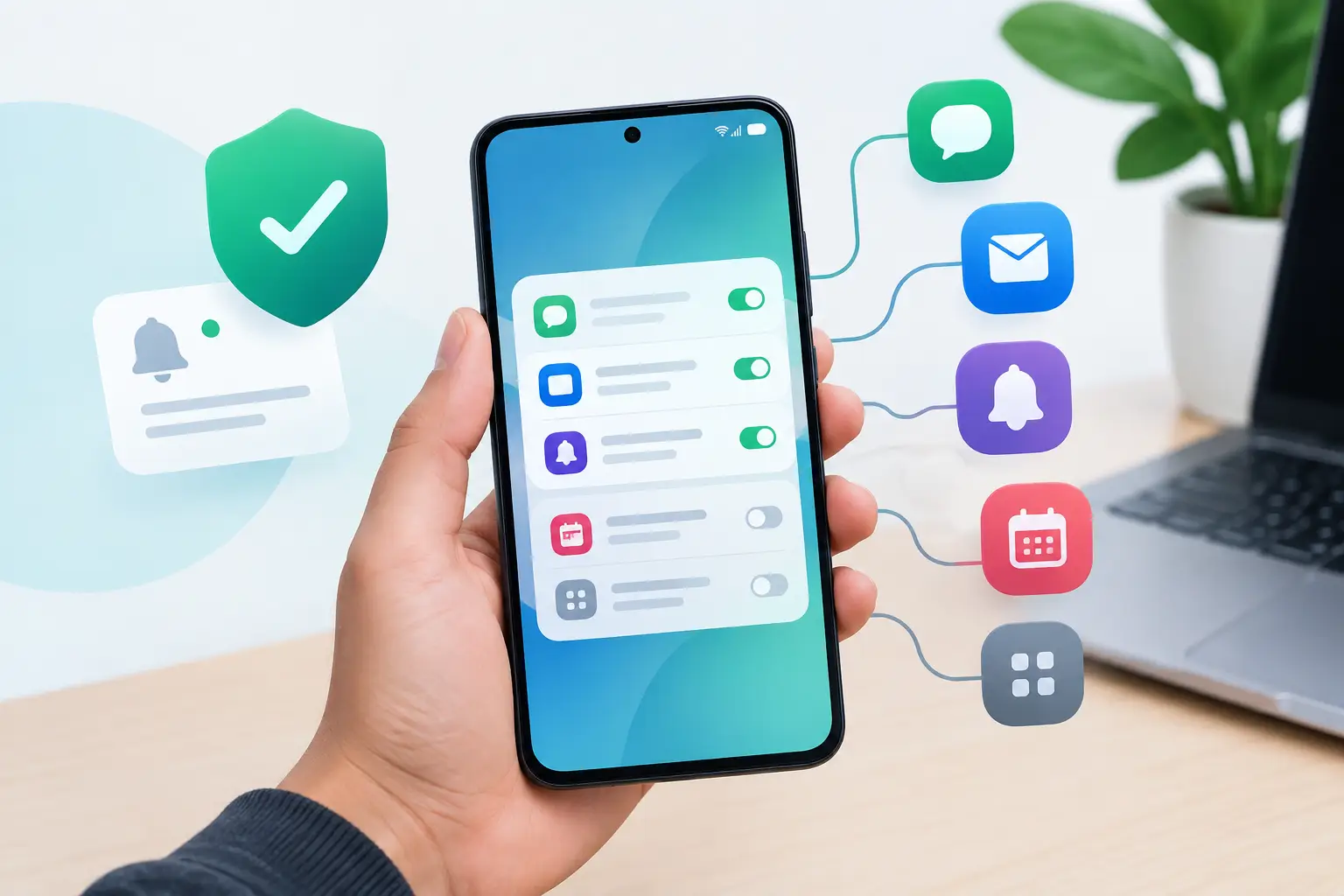
A tela do celular acende, você pega o aparelho achando que recebeu uma mensagem importante e encontra aviso de promoção, jogo, entrega, rede social e aplicativo que quase nunca abre. Saber como organizar notificações Android ajuda a reduzir essa distração sem correr o risco de perder recados importantes.
Resposta rápida: abra as configurações do celular, entre em Notificações e desative os alertas dos aplicativos que não precisam chamar sua atenção. Depois, ajuste os tipos de aviso dos apps mais importantes, como WhatsApp, banco, calendário e telefone.
O que você vai ajustar
- Notificações que podem ser desligadas sem problema
- Alertas importantes que merecem prioridade
- Sons, bolhas, pop-ups e avisos na tela bloqueada
- Modo Não Perturbe para momentos de foco ou descanso
- Soluções para notificações que continuam aparecendo
Como organizar notificações Android passo a passo
Os nomes dos menus podem mudar um pouco entre Samsung, Motorola, Xiaomi e outras marcas. Ainda assim, o caminho costuma ser parecido: abra Configurações, toque em Notificações e procure a lista de aplicativos.
1. Veja quais aplicativos mais enviam alertas
Em muitos celulares Android, a tela de notificações mostra os apps que enviaram avisos recentemente. Essa é uma boa forma de começar, porque você não precisa revisar todos os aplicativos de uma vez.
Observe quais alertas realmente ajudam no seu dia. Mensagens, ligações, lembretes e informações de entrega em andamento podem ser úteis. Já promoções, sugestões de vídeos, notícias repetidas e avisos de jogos normalmente podem ficar desativados.
Toque no nome de um aplicativo para ver suas opções. Você pode desligar tudo ou controlar apenas algumas categorias de notificação.
2. Desative o que não é necessário
Para cortar avisos de um aplicativo, entre nas configurações de notificações dele e desligue a chave principal. Se preferir, também é possível fazer isso diretamente quando um alerta aparecer: mantenha o dedo pressionado sobre a notificação e toque em Desativar notificações ou no ícone de engrenagem.
Esse atalho é prático quando um aviso inconveniente surge na hora. Em vez de apenas apagá-lo, você resolve a causa e evita que ele volte mais tarde.
Não desative tudo por impulso. Alguns aplicativos usam notificações para confirmar ações ou avisar sobre alterações relevantes. Se tiver dúvida, comece desativando as categorias promocionais e mantenha as categorias relacionadas a atividades em andamento.
3. Ajuste as categorias dentro de cada app
Aplicativos maiores costumam separar os avisos por assunto. No WhatsApp, por exemplo, você pode ajustar notificações de conversas, grupos, chamadas e mídias. Em aplicativos de compras, pode haver categorias diferentes para pedidos, ofertas e recomendações.
Essa divisão permite manter o que é útil sem aceitar todos os alertas. É melhor do que desligar completamente um app que você usa de verdade.
| Tipo de aviso | Ajuste recomendado | |—|—| | Ligações e mensagens pessoais | Manter ativo, com som se necessário | | Lembretes de calendário | Manter ativo e revisar o som | | Pedidos, entregas e transporte | Manter enquanto o serviço estiver em uso | | Ofertas e recomendações | Desativar ou deixar silencioso | | Curtidas, sugestões e tendências | Deixar silencioso ou desativar | | Jogos e aplicativos pouco usados | Desativar |
4. Use notificações silenciosas para o que não é urgente
Nem todo aviso precisa tocar, vibrar ou aparecer no topo da tela. O Android permite deixar uma notificação silenciosa. Ela continua disponível quando você puxa a barra superior, mas não interrompe o que está fazendo.
Essa opção funciona bem para atualizações de aplicativos, arquivos baixados, previsão do tempo e lembretes que não exigem resposta imediata. Para ativar, mantenha o dedo sobre uma notificação recebida e escolha Silenciosa, quando essa opção estiver disponível.
A diferença é simples: uma notificação normal chama você; uma silenciosa fica esperando você olhar quando puder.
5. Controle o que aparece na tela bloqueada
A tela bloqueada pode mostrar prévias de mensagens, compromissos e outros dados. Isso facilita ver avisos sem desbloquear o celular, mas pode não ser a melhor escolha se outras pessoas tiverem acesso visual ao aparelho.
Em Configurações > Notificações > Notificações na tela bloqueada, procure opções como mostrar todo o conteúdo, ocultar conteúdo sensível ou não mostrar notificações. Os nomes variam conforme a marca.
Para a maioria das pessoas, ocultar o conteúdo sensível é um meio-termo útil. Você continua vendo que chegou uma mensagem, mas o texto não aparece inteiro na tela.
6. Escolha som e vibração com cuidado
Se todos os aplicativos usam som, nenhum alerta parece importante. O ideal é reservar toque e vibração para contatos, chamadas, mensagens e lembretes que exigem atenção rápida.
Dentro das categorias de cada aplicativo, procure opções como Som, Vibrar, Pop-up ou Exibir na tela. Você pode deixar alertas importantes com som e transformar o restante em avisos silenciosos.
Também vale evitar sons longos ou muito parecidos entre si. Um toque simples para chamadas e outro para mensagens já facilita reconhecer o que aconteceu sem olhar para a tela.
Organize os avisos usando o Modo Não Perturbe
O Modo Não Perturbe é útil quando você quer parar interrupções temporariamente, sem desativar cada aplicativo. Ele pode silenciar sons, vibrações e pop-ups em horários definidos.
No Android, procure Configurações > Notificações > Não Perturbe. Depois, escolha quem pode interromper você, como chamadas de contatos favoritos, alarmes ou eventos do calendário. Em alguns aparelhos, também é possível criar uma programação para o horário de trabalho, estudo ou sono.
Use esse recurso com atenção. Se você bloquear todas as exceções, pode não ouvir uma ligação que gostaria de atender. Antes de criar uma rotina fixa, faça um teste rápido e ajuste as permissões conforme sua necessidade.
Crie uma rotina simples de revisão
A organização não precisa ser perfeita na primeira tentativa. Ao longo de alguns dias, observe quais alertas você ignora sempre. Quando isso acontecer, mantenha o dedo sobre o aviso e escolha deixá-lo silencioso ou desligá-lo.
Uma revisão mensal também ajuda, principalmente depois de instalar novos aplicativos. Apps recém-instalados costumam pedir permissão para enviar notificações, mas isso não significa que todos os tipos de aviso sejam necessários.
Outra dica é remover aplicativos que você não usa mais. Menos apps instalados geralmente significam menos alertas, menos consumo de espaço e uma tela mais simples de administrar.
Problemas comuns ao organizar notificações no Android
Desativei, mas os avisos continuam chegando
Verifique se você desligou a categoria certa. Alguns aplicativos têm notificações separadas para mensagens, promoções, atualizações e atividades em andamento. Pode ser que apenas uma delas ainda esteja ativa.
Também vale abrir o próprio aplicativo e procurar a área de configurações. Às vezes, a opção de receber ofertas ou recomendações fica ativada dentro do app, além do controle geral do Android.
Não recebo notificações importantes
Confira se o aplicativo está com notificações permitidas e se a categoria de mensagens ou chamadas não foi definida como silenciosa. Veja também se o Modo Não Perturbe está ligado.
Em alguns celulares, a economia de bateria pode atrasar alertas de apps usados com pouca frequência. Se isso acontecer com um aplicativo essencial, procure as configurações de bateria e permita que ele funcione em segundo plano. Faça isso apenas para apps realmente importantes, pois liberar muitos aplicativos pode aumentar o consumo de bateria.
As notificações aparecem atrasadas
Além da economia de bateria, conexão instável e modo economia de dados podem afetar o recebimento de avisos. Primeiro, teste a internet. Depois, confirme se o aplicativo tem permissão para usar dados em segundo plano.
Se o problema começou após uma atualização, reiniciar o celular pode resolver falhas temporárias. Caso continue, atualize o aplicativo pela loja oficial e revise suas permissões.
Cuidados antes de silenciar tudo
Organizar não significa apagar toda comunicação do celular. Aplicativos de autenticação, agenda, mensagens, chamadas e serviços que você está usando naquele momento podem precisar de alertas ativos.
Também depende da sua rotina. Quem trabalha com atendimento pode precisar de notificações de grupos durante o expediente, mas preferir silenciá-las à noite. Já quem recebe muitas mensagens em grupos pode manter apenas conversas individuais com som. O melhor ajuste é aquele que reduz o excesso sem atrapalhar o que você precisa acompanhar.
Perguntas frequentes
Como desativar notificações de um aplicativo no Android?
Abra Configurações > Notificações > Notificações de apps, escolha o aplicativo e desligue a opção de permitir notificações. Você também pode manter o dedo pressionado em um aviso recebido para acessar o atalho de configuração.
Posso deixar um aplicativo sem som, mas com notificações visíveis?
Sim. Defina as notificações como silenciosas. Assim, os avisos ficam na barra de notificações, mas não tocam nem vibram.
O que são bolhas de notificação?
Bolhas são pequenos ícones flutuantes usados principalmente por aplicativos de mensagens. Elas facilitam responder rápido, mas podem incomodar ou cobrir parte da tela. Você pode desligá-las nas configurações de notificações do app.
Por que o Android pede permissão para enviar notificações?
Versões mais recentes do Android permitem que você escolha se um aplicativo pode enviar alertas. Se negar a permissão, o app continua funcionando, mas não poderá avisar sobre mensagens, atualizações ou outras atividades.
Reserve alguns minutos para ajustar seus aplicativos mais usados. Depois disso, cada notificação que chegar terá mais chance de ser algo que realmente merece sua atenção.