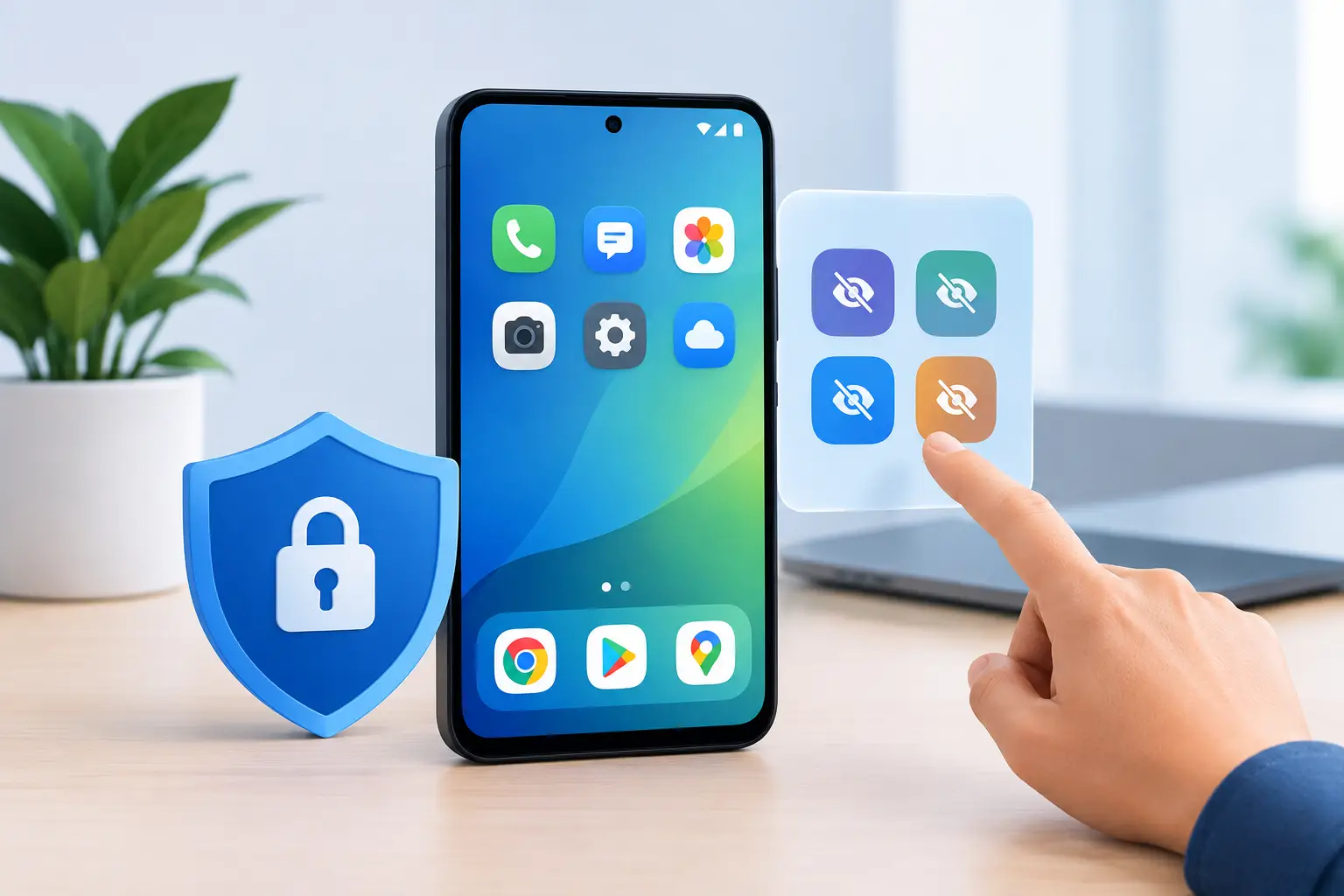
Seu celular pode ter aplicativos que você prefere não deixar visíveis na tela inicial ou na lista de apps. Saber como ocultar aplicativos Android ajuda a organizar o aparelho e a ter mais privacidade no uso diário, principalmente quando outras pessoas pegam o celular emprestado.
A resposta rápida é: alguns celulares Android permitem esconder apps nas configurações da tela inicial ou na gaveta de aplicativos. Em modelos Samsung, também existe a Pasta Segura, que cria um espaço separado e protegido. Mas atenção: ocultar um aplicativo não é o mesmo que bloquear o acesso a ele.
O que você vai aprender
Neste guia, veja como esconder aplicativos em celulares Samsung, Xiaomi, Motorola e em aparelhos que não têm essa função nativa. Também entenda as limitações desse recurso e quando vale usar bloqueio por senha.
Como ocultar aplicativos Android pela tela inicial
Em muitos celulares, o recurso fica nas configurações da tela inicial. Os nomes podem mudar um pouco conforme a marca e a versão do Android, mas o caminho costuma ser parecido.
Primeiro, toque e segure em uma área vazia da tela inicial. Em seguida, procure por Configurações da tela inicial, Tela inicial ou um nome semelhante. Dentro desse menu, veja se há uma opção como Ocultar aplicativos.
Ao abrir a lista, marque os aplicativos que deseja esconder e confirme. Eles deixam de aparecer na tela inicial e, em alguns celulares, também somem da gaveta de aplicativos, que é a tela com todos os apps instalados.
Para desfazer, volte ao mesmo menu, desmarque o aplicativo e confirme a alteração. O app não é apagado, perde dados ou deixa de funcionar. Ele apenas fica fora da visualização comum.
Como ocultar aplicativos em celular Samsung
Nos celulares Samsung mais recentes, é possível ocultar apps da tela inicial e da gaveta de aplicativos sem instalar nada.
- Toque e segure em uma área vazia da tela inicial.
- Toque em Configurações.
- Procure por Ocultar aplicativos nas telas inicial e de aplicativos.
- Selecione os apps que quer esconder.
- Toque em Concluído.
Depois disso, os ícones não aparecerão nas telas normais do aparelho. Ainda assim, o aplicativo pode aparecer em configurações, notificações, histórico de bateria ou na lista de aplicativos instalados. Por isso, essa opção é útil para organização e privacidade básica, mas não serve como proteção completa.
Use a Pasta Segura para separar apps e arquivos
A Samsung oferece a Pasta Segura em vários aparelhos da linha Galaxy. Ela cria uma área protegida por senha, PIN, padrão ou biometria. Dentro dela, você pode adicionar uma segunda versão de alguns aplicativos e guardar fotos, arquivos e documentos separadamente.
Para procurar o recurso, abra as Configurações, toque em Segurança e privacidade e busque por Pasta Segura. Em alguns modelos, ela pode aparecer em Biometria e segurança.
A Pasta Segura é mais indicada quando você não quer apenas esconder um ícone. Ela exige autenticação para abrir e mantém o conteúdo separado da área comum do celular. Mesmo assim, vale lembrar: notificações podem revelar informações se não forem ajustadas dentro das opções da própria Pasta Segura.
Como ocultar aplicativos em celulares Xiaomi, Redmi e POCO
Em aparelhos Xiaomi, Redmi e POCO, a função pode variar conforme a interface do sistema. Em vários modelos, há uma área chamada Aplicativos ocultos ou opções de bloqueio e ocultação nas configurações de aplicativos.
Um caminho comum é abrir Configurações, tocar em Aplicativos e procurar por Bloqueio de aplicativos. Após ativar uma senha, verifique se aparece a opção para ocultar apps. Em algumas versões, o sistema pede um gesto específico na tela inicial ou na gaveta de aplicativos para mostrar os aplicativos escondidos.
Se essa opção não estiver disponível, procure nas configurações da tela inicial. A Xiaomi muda bastante os menus entre versões, então o nome pode não ser igual em todos os celulares.
Antes de ocultar um app, teste como encontrá-lo depois. Anote o caminho ou faça esse teste logo após ativar o recurso. Isso evita a impressão de que o aplicativo foi apagado.
E nos celulares Motorola e em Android puro?
Em muitos celulares Motorola e em aparelhos com Android mais próximo do sistema padrão do Google, não existe uma função nativa para ocultar aplicativos da gaveta. Você pode remover o ícone somente da tela inicial, mas o app continua visível na lista geral de aplicativos.
Para remover da tela inicial, toque e segure o ícone e escolha Remover. Não toque em Desinstalar, pois essa opção apaga o aplicativo do celular. Ao remover, você apenas tira o atalho daquela tela.
Se quiser esconder também da gaveta de aplicativos, uma alternativa é usar um iniciador de tela, chamado de launcher. Esse tipo de aplicativo muda a aparência e a organização da tela inicial. Alguns lançadores oferecem a função de ocultar ícones, mas é importante escolher opções conhecidas e verificar quais permissões são solicitadas.
Um launcher pode ser útil para organização, mas não oferece a mesma proteção de uma área bloqueada por senha. Além disso, ele pode alterar o jeito de navegar pelo celular, algo que nem todo usuário gosta.
Ocultar, desativar ou bloquear: qual é a diferença?
Essas três ações parecem parecidas, mas resolvem problemas diferentes. A tabela ajuda a escolher a melhor opção.
| Opção | O que acontece | Quando usar | |—|—|—| | Ocultar | O ícone some de algumas telas | Para reduzir a exposição visual do app | | Remover da tela inicial | Só o atalho é retirado | Para deixar a tela mais organizada | | Desativar | O app para de funcionar e pode sumir | Para aplicativos do sistema que você não usa | | Bloquear | O app pede senha ou biometria para abrir | Para ter mais privacidade no acesso | | Pasta protegida | Cria uma área separada com acesso restrito | Para apps e arquivos que precisam de maior proteção |
Desativar aplicativos exige cuidado. Alguns apps do sistema são necessários para funções básicas do celular, e desativá-los pode causar falhas. Se você não souber para que serve um aplicativo, prefira não mexer nessa opção.
Problemas comuns ao tentar esconder um app
O primeiro problema é não encontrar a opção de ocultar. Isso normalmente acontece porque o modelo não oferece esse recurso ou porque o fabricante usa outro nome no menu. Use a busca das Configurações e digite termos como “ocultar”, “tela inicial”, “aplicativos” ou “bloqueio”.
Outro caso comum é o aplicativo continuar aparecendo nas notificações. Ocultar o ícone não interrompe alertas. Se quiser reduzir a exposição, abra as configurações de notificações do aplicativo e ajuste o que pode aparecer na tela bloqueada. Pense bem antes de desligar notificações importantes, como mensagens, lembretes ou avisos de autenticação.
Também pode acontecer de o app escondido aparecer ao pesquisar pelo nome na busca do celular. Isso é normal em várias marcas. A ocultação visual não impede que o sistema localize o aplicativo.
Se você esqueceu onde escondeu o app, vá até as configurações da tela inicial e procure novamente a lista de aplicativos ocultos. Em aparelhos Samsung, o mesmo menu usado para esconder serve para exibir os ícones de volta.
Cuidados antes de ocultar aplicativos
Ocultar um aplicativo pode ser prático, mas não deve ser tratado como uma barreira de segurança. Qualquer pessoa que saiba navegar pelas configurações do aparelho pode conseguir encontrá-lo, dependendo do modelo.
Se a prioridade for impedir abertura por outras pessoas, use bloqueio de tela com PIN ou biometria e, quando disponível, o bloqueio de aplicativos ou uma pasta protegida. Evite usar sequências fáceis, como datas de aniversário ou padrões muito simples.
Também vale manter os aplicativos atualizados. Atualizações corrigem falhas e ajudam o app a funcionar melhor no celular. Se você usar um launcher para ocultar ícones, confira se ele é compatível com seu aparelho e se não pede permissões sem relação com a função oferecida.
Perguntas frequentes
Ocultar aplicativo apaga conversas, fotos ou dados?
Não. Ocultar muda apenas a visualização do ícone. Os dados do aplicativo continuam no celular, a menos que você desinstale ou limpe os dados manualmente.
Como achar um aplicativo oculto no Android?
Volte às configurações da tela inicial e abra a opção de aplicativos ocultos. Se o celular não tiver esse recurso, procure o app pela busca do aparelho ou em Configurações > Aplicativos.
É possível esconder o aplicativo e impedir que ele apareça nas notificações?
É possível ajustar as notificações separadamente, mas isso depende do aplicativo e do modelo do celular. Procure as configurações de notificações do app e revise o que aparece na tela bloqueada.
Posso ocultar aplicativos sem instalar outro app?
Sim, se o seu celular tiver essa opção nativa. Samsung e alguns modelos Xiaomi oferecem recursos próprios. Em muitos aparelhos Motorola, a função costuma se limitar a remover atalhos da tela inicial.
Antes de escolher uma solução, pense no seu objetivo: organizar a tela pede apenas remover atalhos; privacidade maior pede senha, biometria e uma área protegida. Assim, seu celular fica mais discreto sem dificultar o seu próprio acesso aos aplicativos que você usa.