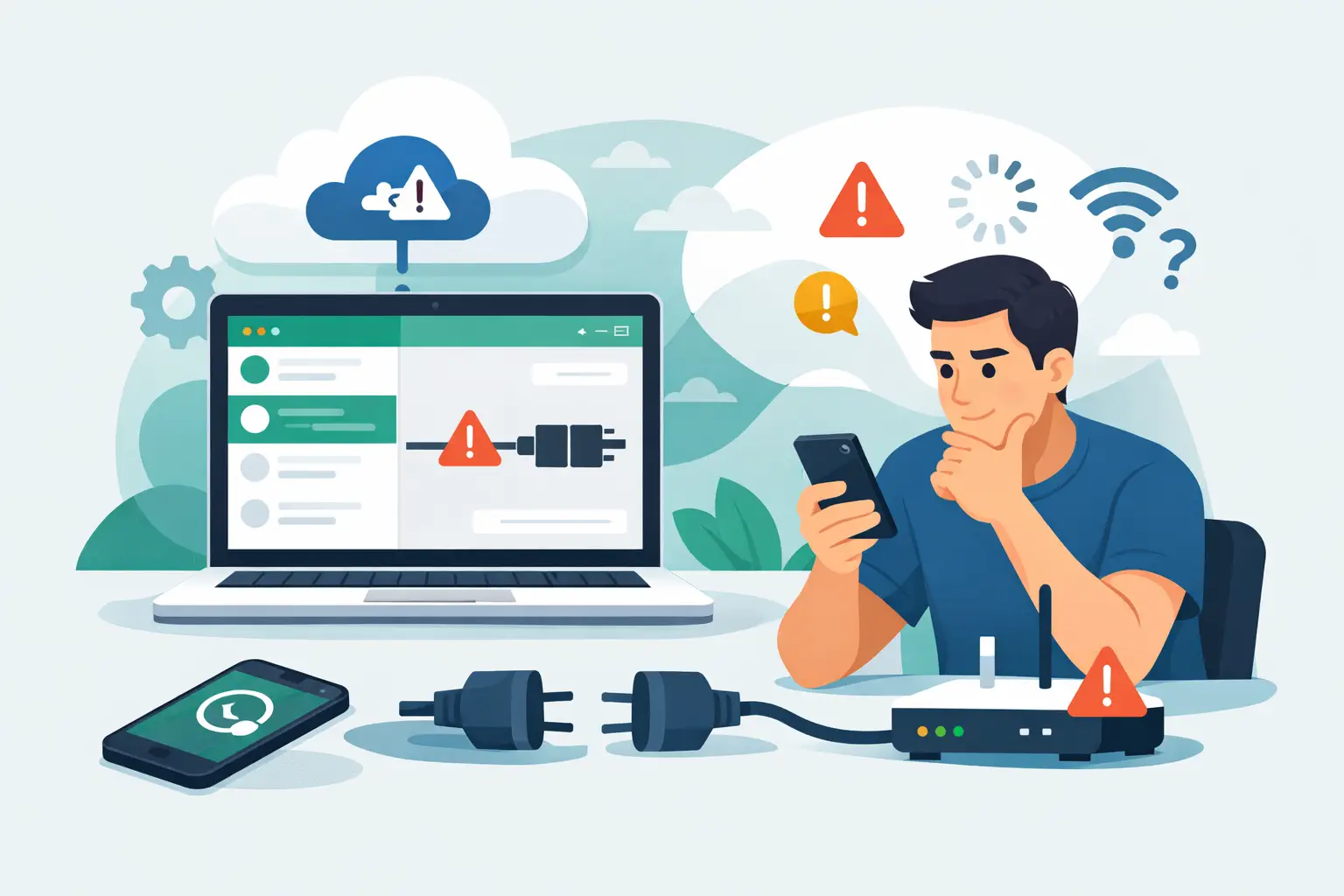
Se o WhatsApp Web não conecta, na maioria das vezes o problema está na internet, no navegador, na leitura do QR Code ou em alguma falha temporária no celular. A boa notícia é que quase sempre dá para resolver em poucos minutos, sem precisar mexer em configurações complicadas.
A resposta rápida é esta: confira se o celular está online, atualize a página do WhatsApp Web, feche e abra o navegador, limpe o cache e tente parear de novo pelo aplicativo. Se ainda assim não funcionar, o próximo passo é verificar permissões da câmera, data e hora automáticas e possíveis falhas no próprio serviço.
Neste guia, você vai ver o que causa esse erro, o que testar primeiro, quando o problema está no celular ou no computador e o que fazer quando nenhuma tentativa funciona.
Resposta rápida para quando o WhatsApp Web não conecta
Comece pelo básico. Deixe o celular conectado a uma rede estável, de preferência Wi-Fi ou 4G/5G funcionando bem. Depois, no computador, recarregue a página do WhatsApp Web e tente escanear o QR Code outra vez.
Se não resolver, faça nesta ordem: feche o navegador, abra novamente, limpe os dados de navegação, atualize o WhatsApp no celular e tente vincular o aparelho de novo em Dispositivos conectados. Essa sequência resolve boa parte dos casos mais comuns.
O que pode causar esse problema
Quando o WhatsApp Web não abre ou não emparelha, o motivo nem sempre é o mesmo. Às vezes o QR Code aparece, mas o celular não lê. Em outros casos, ele até lê, mas a conexão não completa.
As causas mais frequentes são internet instável no celular ou no PC, navegador com cache corrompido, app desatualizado, câmera com dificuldade para focar o QR Code, data e hora erradas no aparelho ou falha temporária do próprio WhatsApp.
Também existe um detalhe importante: mesmo que o computador esteja com internet boa, o celular ainda precisa estar funcionando corretamente para fazer o vínculo e manter a conta sincronizada.
Como resolver o WhatsApp Web não conecta
1. Verifique a internet no celular e no computador
Esse é o primeiro teste porque é o mais comum. Abra um site qualquer no computador e veja se carrega normalmente. No celular, tente abrir uma página, enviar uma mensagem ou atualizar uma conversa no WhatsApp.
Se a internet estiver oscilando, o QR Code pode até aparecer, mas a conexão falha. Nesse caso, troque de rede, desligue e ligue o Wi-Fi ou teste os dados móveis. Em muitos casos, só isso já resolve.
2. Atualize a página do WhatsApp Web
Se a tela ficou parada em “conectando” ou travou no carregamento, atualize a aba do navegador. Você também pode fechar a guia e abrir o WhatsApp Web novamente.
Parece simples demais, mas páginas web ficam presas em carregamentos incompletos com mais frequência do que muita gente imagina.
3. Feche e abra o navegador
Quando o problema está no navegador, reiniciar o programa costuma limpar falhas temporárias. Feche completamente o Chrome, Edge, Firefox ou outro navegador que estiver usando e abra de novo.
Se possível, teste também em uma janela anônima. Isso ajuda a descobrir se o erro está em alguma extensão, dado salvo ou sessão antiga.
4. Limpe cache e cookies
Cache e cookies são arquivos temporários usados pelo navegador para abrir sites mais rápido. O problema é que, quando eles ficam corrompidos ou desatualizados, alguns serviços podem parar de funcionar direito.
Limpe os dados de navegação do navegador, feche tudo e entre outra vez no WhatsApp Web. Você vai precisar escanear o QR Code de novo, mas isso costuma corrigir erros persistentes.
5. Atualize o WhatsApp no celular
Versões antigas do aplicativo podem apresentar falhas de pareamento com o WhatsApp Web. Vá até a loja de aplicativos do seu celular e veja se existe atualização pendente.
Depois de atualizar, abra o WhatsApp, toque em Dispositivos conectados e tente vincular novamente. Esse passo é especialmente útil quando o erro começou do nada, sem você ter mudado nada no computador.
6. Confira se a câmera consegue ler o QR Code
Se o celular não reconhece o código, o problema pode estar na câmera, na iluminação ou até no brilho da tela do computador. Aproxime e afaste o celular devagar, limpe a lente da câmera e aumente o brilho da tela.
Se o monitor estiver muito escuro ou com reflexo, a leitura pode falhar. Também ajuda ampliar a janela do navegador para o QR Code ficar maior.
7. Revincule o dispositivo
Abra o WhatsApp no celular, entre em Dispositivos conectados e veja se existe alguma sessão antiga travada. Se necessário, desconecte os dispositivos já vinculados e faça o processo novamente.
Isso é útil quando o WhatsApp Web já funcionou antes no mesmo computador, mas parou de conectar depois de uma atualização, troca de navegador ou mudança de rede.
Tabela simples: problema e solução mais provável
| Sinal do problema | Causa provável | O que fazer | |—|—|—| | QR Code não carrega | Navegador travado ou internet ruim no PC | Atualizar página, fechar navegador e testar outra rede | | Celular não lê o QR Code | Câmera, reflexo ou brilho baixo | Limpar lente, aumentar brilho e reposicionar o celular | | Fica em “conectando” | Instabilidade de rede ou cache | Testar internet e limpar cache do navegador | | Funcionava e parou | Sessão travada ou app desatualizado | Atualizar WhatsApp e revincular dispositivo | | Não conecta em nenhum navegador | Falha no celular ou no serviço | Reiniciar celular e aguardar possível instabilidade |
Problemas comuns que passam despercebidos
Data e hora erradas no celular
Pode parecer detalhe, mas hora incorreta atrapalha a sincronização de vários aplicativos. Entre nas configurações do celular e deixe data e hora no modo automático.
Se o aparelho estiver com horário manual e errado, o WhatsApp pode apresentar erros de conexão e autenticação.
Economia de bateria ou restrição em segundo plano
Alguns celulares limitam o funcionamento de aplicativos em segundo plano para economizar bateria. Isso pode afetar o WhatsApp, principalmente em aparelhos com modos agressivos de economia de energia.
Se o problema acontece com frequência, verifique se o WhatsApp está sendo restringido. O nome dessa função muda conforme a marca do aparelho, mas geralmente aparece em bateria, economia de energia ou uso em segundo plano.
Extensões do navegador
Bloqueadores, plugins de privacidade e outras extensões podem interferir no carregamento do WhatsApp Web. Se estiver tudo certo com internet e celular, teste abrir em janela anônima ou em outro navegador sem extensões.
Não é o motivo mais comum, mas acontece bastante em computadores com muitos complementos instalados.
Quando a solução pode não funcionar
Nem sempre o problema está no seu aparelho. Às vezes o próprio WhatsApp passa por instabilidade temporária. Nesses momentos, o aplicativo pode demorar para sincronizar, o QR Code pode não completar o pareamento ou a página pode ficar carregando sem sair do lugar.
Se você já testou internet, navegador, cache, atualização e revinculação, vale esperar alguns minutos e tentar de novo. Reiniciar o celular e o computador também pode ajudar, mas não corrige falha do serviço quando ela vem da plataforma.
Também é bom lembrar que computadores muito antigos, navegadores desatualizados ou redes corporativas com bloqueios podem dificultar a conexão. Nesses casos, a solução depende do ambiente e pode variar.
Perguntas frequentes
Por que o WhatsApp Web não conecta mesmo com internet?
Porque a internet pode estar funcionando só parcialmente ou o erro pode estar no navegador, no cache, na câmera, no aplicativo desatualizado ou na sessão vinculada.
O celular precisa estar perto do computador?
Não precisa estar colado no computador, mas precisa conseguir ler o QR Code com nitidez no momento do pareamento. Depois disso, o importante é que o celular continue funcionando normalmente.
Dá para usar o WhatsApp Web com o celular desligado?
Em muitos casos, o sistema continua funcionando por um tempo com dispositivos vinculados. Mesmo assim, para vincular pela primeira vez ou corrigir erros, o celular precisa estar ligado e com acesso à conta.
Limpar cache apaga conversas?
No navegador, limpar cache e cookies não apaga as conversas da sua conta do WhatsApp. Isso apenas remove dados temporários da sessão no computador. Você terá que entrar novamente.
Vale testar outro navegador?
Sim. Se o WhatsApp Web não conecta em um navegador, testar outro é uma forma rápida de descobrir se o problema está no programa e não na sua conta ou no celular.
Se nada resolver, faça um último teste com calma: reinicie o celular, reinicie o computador, atualize o app e tente o pareamento em outro navegador e em outra rede. Quando você segue essa ordem, fica muito mais fácil encontrar a causa real e voltar a usar o WhatsApp Web sem perder tempo.