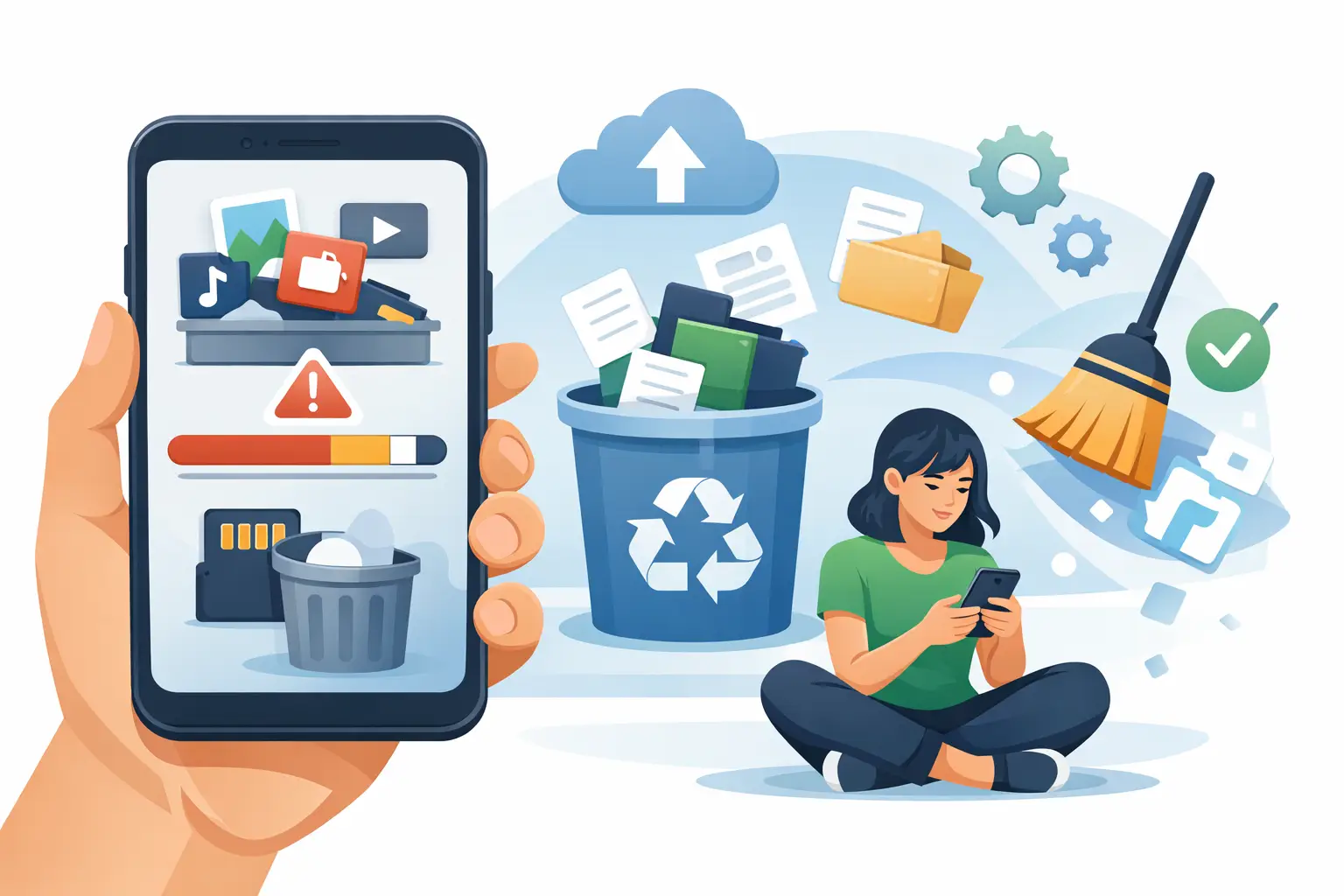
Seu celular começa a travar, a câmera para de salvar fotos e até atualizar aplicativo vira um problema? Isso acontece muito quando o Android com armazenamento cheio já passou do limite. A boa notícia é que, na maioria dos casos, dá para liberar bastante espaço sem apagar o que realmente importa.
A resposta rápida é esta: comece limpando arquivos temporários, esvazie a lixeira da galeria, revise downloads, apague vídeos pesados do WhatsApp e veja quais aplicativos ocupam mais espaço. Se isso não bastar, mova fotos e vídeos para a nuvem ou para um cartão microSD, quando o aparelho aceitar.
Neste guia, você vai entender por que o armazenamento lota tão rápido, o que apagar primeiro, o que não vale a pena mexer e quando o problema pode ser falta de memória interna de fábrica.
O que mais ocupa espaço no Android
Muita gente pensa que o vilão são apenas os aplicativos, mas nem sempre. Em muitos celulares, o espaço vai embora por causa de fotos, vídeos, arquivos baixados pelo navegador, mídia recebida em aplicativos de conversa e cache acumulado.
O cache é uma espécie de arquivo temporário que os aplicativos guardam para abrir mais rápido. Ele ajuda no uso diário, mas pode crescer demais. Aplicativos como Instagram, TikTok, YouTube, Chrome, Spotify e WhatsApp costumam acumular bastante cache com o tempo.
Outro ponto importante é que o sistema Android também ocupa uma parte da memória. Então, se o aparelho tem 64 GB, por exemplo, o espaço livre real sempre será menor. Depois de alguns meses de uso, essa margem fica ainda mais apertada.
Como liberar espaço no Android com armazenamento cheio
O melhor caminho é fazer uma limpeza por prioridade. Assim, você ganha espaço rápido e evita apagar algo útil sem necessidade.
1. Veja o que está ocupando a memória
Abra as configurações do celular e procure por Armazenamento, Assistência do aparelho, Manutenção do dispositivo ou algo parecido. O nome muda conforme a marca, mas a ideia é a mesma: mostrar quanto espaço está sendo usado por fotos, vídeos, aplicativos e arquivos.
Essa tela ajuda a identificar o problema real. Se o maior consumo está em vídeos, não adianta começar apagando aplicativo leve. Se o peso está em apps, talvez o ideal seja desinstalar o que você não usa.
2. Limpe o cache dos aplicativos mais pesados
Entre em Configurações, depois em Aplicativos, escolha um app pesado e toque em Armazenamento. Ali costuma aparecer a opção Limpar cache.
Isso pode liberar de alguns megabytes até vários gigabytes, dependendo do aplicativo. O lado bom é que essa limpeza normalmente não apaga sua conta, suas conversas nem seus arquivos principais. Já a opção Limpar dados é diferente e exige mais cuidado, porque pode redefinir o aplicativo.
Se você tiver dúvida, limpe apenas o cache.
3. Apague downloads esquecidos
A pasta de downloads costuma virar depósito de PDF, imagem, áudio, vídeo e arquivo repetido. Muita gente baixa uma vez e nunca mais abre.
Abra o aplicativo Meus Arquivos, Arquivos ou Gerenciador de Arquivos do seu celular e confira a pasta Downloads. Se encontrar arquivos antigos, duplicados ou que já não servem, apague sem medo. Esse é um dos jeitos mais rápidos de ganhar espaço.
4. Revise fotos e vídeos
Vídeo ocupa muito mais memória do que foto. Um único vídeo gravado em alta resolução pode pesar centenas de megabytes. Por isso, quando o Android com armazenamento cheio aparece, quase sempre vale a pena olhar a galeria antes de qualquer outra coisa.
Comece pelos vídeos longos, gravações repetidas, capturas de tela antigas e fotos borradas. Depois disso, lembre de esvaziar a lixeira da galeria. Se não fizer isso, o arquivo continua ocupando espaço por alguns dias.
5. Limpe o WhatsApp
O WhatsApp está entre os maiores responsáveis por armazenamento lotado. Grupos, vídeos encaminhados, figurinhas, áudios e fotos recebidas somam um volume enorme sem você perceber.
Dentro do WhatsApp, abra Configurações, depois Armazenamento e dados e toque em Gerenciar armazenamento. Ali você consegue ver conversas que ocupam mais espaço e arquivos grandes. Isso facilita apagar apenas o que pesa mais, sem mexer em mensagens importantes.
Também vale desativar o download automático de mídia em grupos, se você participa de muitos.
6. Desinstale aplicativos que você não usa
É comum ter jogo antigo, aplicativo de loja, editor de foto ou serviço de streaming parado há meses. Alguns deles ocupam pouco, mas outros passam facilmente de 1 GB, ainda mais depois de atualizações.
Se você não usa um app há muito tempo, desinstalar costuma ser melhor do que só limpar cache. Depois, se precisar, é só instalar de novo.
7. Use a limpeza automática, se o celular oferecer
Samsung, Motorola, Xiaomi e outras marcas costumam trazer ferramentas nativas para apagar arquivos temporários e identificar itens grandes. Elas são úteis porque mostram o que pode ser removido com mais segurança.
Nem sempre a limpeza automática resolve tudo, mas acelera bastante o processo. Só revise a sugestão antes de confirmar, principalmente se o aparelho listar arquivos baixados que você ainda quer guardar.
O que vale apagar e o que é melhor deixar
Para evitar erro, pense assim: arquivos temporários, cache, downloads esquecidos, capturas de tela antigas, vídeos repetidos e aplicativos sem uso quase sempre podem sair. Já documentos de trabalho, fotos pessoais, conversas importantes e pastas do sistema pedem mais atenção.
Também não é boa ideia sair apagando qualquer pasta com nome estranho no gerenciador de arquivos. Algumas pertencem ao próprio Android ou a aplicativos instalados. Se você não sabe o que é, melhor não mexer.
Tabela rápida: onde ganhar mais espaço
| Item | Espaço que costuma ocupar | Vale limpar? | | — | — | — | | Cache de aplicativos | Baixo a alto | Sim | | Downloads antigos | Médio | Sim | | Vídeos da galeria | Alto | Sim | | Mídia do WhatsApp | Alto | Sim | | Aplicativos sem uso | Médio a alto | Sim | | Arquivos do sistema | Alto | Não manualmente | | Dados de app em uso | Varia | Depende |
Se o celular continua lotado mesmo após a limpeza
Aqui entra um ponto importante: às vezes o problema não é bagunça, e sim limite físico. Um celular com 32 GB ou 64 GB pode ficar apertado para quem grava muito vídeo, usa vários aplicativos e recebe muita mídia no dia a dia.
Nessa situação, liberar espaço ajuda, mas talvez o aparelho volte a encher em pouco tempo. O ideal passa a ser mudar alguns hábitos. Salvar fotos e vídeos em um serviço de nuvem, reduzir o download automático de mídia e evitar guardar arquivos duplicados já faz bastante diferença.
Se o celular aceita cartão microSD, ele pode servir para fotos, vídeos e alguns arquivos. Mas nem todo aplicativo pode ser movido para ele, e o desempenho depende da velocidade do cartão. Ou seja, ajuda, mas não faz milagre.
Problemas comuns ao tentar liberar espaço
Um erro comum é apagar fotos da galeria e esquecer da lixeira. Outro é limpar apenas a tela inicial do celular, removendo atalhos, sem desinstalar o aplicativo de verdade.
Também acontece de a pessoa apagar um vídeo no WhatsApp, mas ele continuar salvo na galeria. Isso ocorre porque, em alguns aparelhos, a mídia fica duplicada em pastas diferentes. Vale conferir tanto o aplicativo quanto a galeria.
Há ainda casos em que o sistema mostra pouco espaço livre mesmo depois da limpeza. Isso pode acontecer porque o Android demora um pouco para recalcular o armazenamento ou porque outro aplicativo voltou a baixar arquivos em segundo plano. Reiniciar o celular pode atualizar essa leitura.
Cuidados para o problema não voltar rápido
Depois da limpeza, o ideal é prevenir. Não precisa virar rotina chata, mas alguns ajustes ajudam bastante.
Desative o download automático de vídeos em grupos, revise a pasta Downloads de vez em quando e apague capturas de tela que perderam utilidade. Se você grava muitos vídeos, vale conferir se a câmera está usando uma resolução muito alta sem necessidade.
Outro cuidado simples é manter pelo menos uma folga de espaço livre. Quando a memória fica quase no zero, o celular tende a travar mais, falhar em atualizações e até ter dificuldade para abrir a câmera.
Perguntas frequentes
Limpar cache melhora o desempenho?
Em muitos casos, sim. Além de liberar espaço, pode reduzir travamentos em aplicativos específicos. Só não espere milagre se o problema for falta de memória interna no geral ou celular muito antigo.
Limpar dados é a mesma coisa que limpar cache?
Não. Limpar cache apaga arquivos temporários. Limpar dados pode remover login, preferências e arquivos internos do aplicativo. Se você não tem certeza, use apenas a limpeza de cache.
Posso apagar a pasta do WhatsApp no gerenciador de arquivos?
Pode apagar arquivos de mídia que você reconhece, mas é melhor usar o gerenciador de armazenamento dentro do próprio WhatsApp. Assim, a chance de erro é menor.
Formatar o celular resolve?
Resolve em muitos casos, porque faz uma limpeza completa. Mas deve ser a última opção, já que apaga tudo. Antes disso, tente os passos mais simples e faça backup do que for importante.
Aplicativo de limpeza vale a pena?
Os recursos nativos do Android já costumam dar conta para a maioria dos usuários. Instalar vários aplicativos de limpeza nem sempre ajuda e pode até ocupar mais espaço.
Quando considerar uma solução mais definitiva
Se você já limpou cache, apagou vídeos, removeu arquivos do WhatsApp e ainda vive no limite, talvez o seu uso já tenha passado da capacidade do aparelho. Isso é muito comum em celulares com pouco armazenamento interno.
Nessa hora, a solução mais prática é combinar limpeza regular com backup de fotos e vídeos fora do celular. Para quem usa o aparelho intensamente, um modelo com mais espaço interno pode evitar dor de cabeça no futuro.
Se o seu Android com armazenamento cheio virou um problema recorrente, o melhor caminho não é sair apagando tudo. É entender o que mais ocupa espaço, limpar por prioridade e manter só o que realmente faz sentido no celular. Isso costuma resolver mais do que qualquer truque rápido.