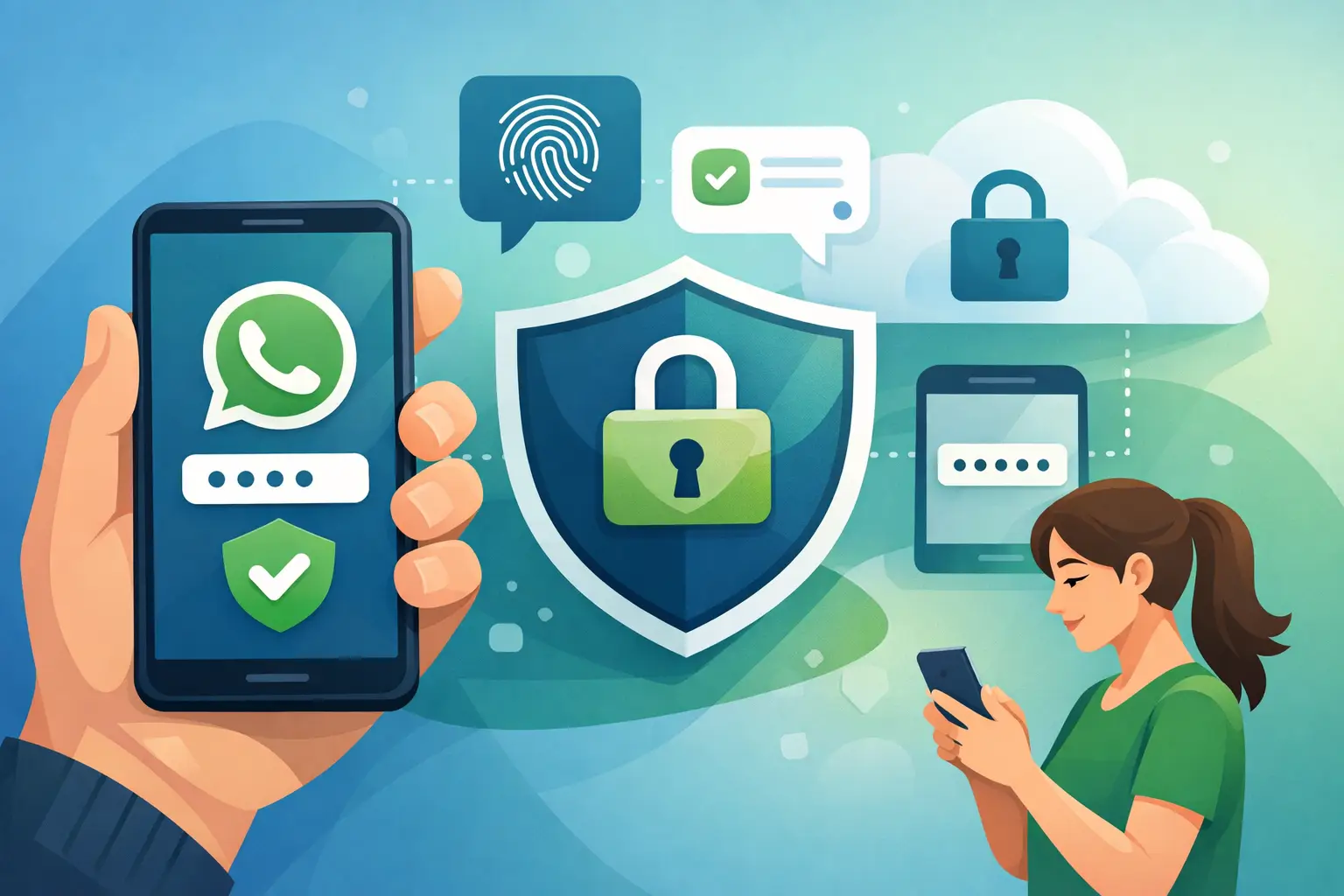
Receber um código por SMS ao entrar no WhatsApp é comum, mas isso sozinho não protege totalmente a sua conta. Ao aprender como ativar dois fatores WhatsApp, você cria uma segunda camada de segurança: um PIN de seis números que pode ser solicitado quando o número for registrado novamente em outro celular.
Resposta rápida
No Android, abra o WhatsApp, toque nos três pontos no canto superior direito e vá em Configurações > Conta > Confirmação em duas etapas > Ativar. No iPhone, abra Configurações > Conta > Confirmação em duas etapas > Ativar. Depois, crie um PIN de seis dígitos e informe um e-mail para recuperação.
Esse recurso não muda as suas conversas, não bloqueia os contatos e não exige aplicativo extra. Ele apenas pede mais uma confirmação em situações específicas, principalmente quando há tentativa de registrar seu número em outro aparelho.
O que você vai configurar
Neste guia, você verá como ligar a confirmação em duas etapas, escolher um PIN que seja fácil de lembrar sem ser óbvio, adicionar um e-mail de recuperação e resolver os erros mais comuns durante o processo.
Como ativar dois fatores no WhatsApp passo a passo
A confirmação em duas etapas é o nome usado pelo WhatsApp para essa proteção adicional. Antes de começar, confira se o aplicativo está atualizado pela loja oficial do seu celular. Os nomes dos botões podem mudar um pouco conforme a versão, mas o caminho costuma ser o mesmo.
No celular Android
- Abra o WhatsApp normalmente.
- Toque no ícone de três pontos, no canto superior direito.
- Entre em Configurações.
- Toque em Conta.
- Selecione Confirmação em duas etapas.
- Toque em Ativar.
- Crie um PIN de seis números e digite-o novamente para confirmar.
- Informe um endereço de e-mail que você usa e consegue acessar.
- Confirme o e-mail quando o WhatsApp solicitar.
No iPhone
No iPhone, a diferença está apenas no acesso às configurações. Abra o WhatsApp e toque em Configurações, no canto inferior direito. Depois, entre em Conta > Confirmação em duas etapas > Ativar. Crie o PIN, confirme os seis números e adicione seu e-mail.
Ao terminar, o WhatsApp mostrará que a confirmação em duas etapas está ativada. A partir desse momento, guarde o PIN na memória e mantenha o e-mail informado atualizado.
Para que serve o PIN de seis dígitos?
Esse PIN não é o mesmo código de seis números enviado por SMS quando você instala o WhatsApp ou troca de aparelho. O código por SMS confirma que o número de telefone é seu naquele momento. Já o PIN da confirmação em duas etapas é uma senha extra escolhida por você.
Em algumas situações, o aplicativo pode pedir esse PIN para confirmar que você é a pessoa que controla a conta. O WhatsApp também pode solicitar o número periodicamente dentro do próprio aplicativo, como um lembrete para que você não esqueça.
Por isso, não escolha uma combinação muito previsível, como 123456, 000000 ou a sua data de nascimento. Ao mesmo tempo, evite um número que você não conseguirá lembrar sem anotar em locais inseguros. Uma boa opção é criar uma sequência que tenha significado apenas para você, mas que não esteja exposta em documentos ou redes sociais.
Por que adicionar um e-mail de recuperação?
O e-mail é opcional durante a ativação, mas é altamente recomendado. Se você esquecer o PIN, ele será a forma mais simples de solicitar a redefinição da confirmação em duas etapas.
Use um endereço que esteja ativo no seu celular ou que você consulte com frequência. Não informe um e-mail antigo, profissional ao qual você pode perder acesso ou uma conta criada só para cadastros e nunca aberta.
Depois de cadastrar o endereço, o WhatsApp pode enviar uma mensagem de confirmação. Abra o e-mail e confirme somente se foi você quem iniciou a configuração. Se não encontrar a mensagem, confira as pastas de spam, lixo eletrônico e promoções. Caso ela não apareça, volte ao WhatsApp e confira se o endereço foi digitado corretamente.
Como trocar ou desativar a confirmação em duas etapas
Você pode mudar o PIN, alterar o e-mail ou desligar o recurso quando quiser. O caminho é o mesmo: Configurações > Conta > Confirmação em duas etapas.
Nessa tela, procure as opções para alterar PIN, mudar endereço de e-mail ou desativar. Para fazer qualquer alteração, o aplicativo normalmente pedirá o PIN atual. Isso evita que outra pessoa com acesso momentâneo ao seu celular mude essa proteção sem autorização.
Desativar o recurso pode ser necessário se você estiver reorganizando suas configurações, mas, para a maioria das pessoas, vale mais a pena mantê-lo ligado. Se o problema for apenas esquecer o PIN, prefira usar o e-mail de recuperação em vez de remover a camada extra de segurança.
Problemas comuns ao ativar a função
Se a opção de confirmação em duas etapas não aparecer, atualize o WhatsApp e feche o aplicativo por completo antes de abri-lo novamente. Em celulares Android, também pode ajudar reiniciar o aparelho. Não é necessário apagar o aplicativo nem limpar conversas para ativar essa função.
Outro problema comum é o e-mail de confirmação não chegar. Espere alguns minutos, confira se o endereço está correto e busque pela mensagem usando a palavra “WhatsApp” na caixa de entrada. Se ainda assim não aparecer, tente cadastrar o e-mail de novo dentro das configurações.
Se você esqueceu o PIN, não tente várias combinações aleatórias. Procure a opção Esqueceu o PIN? quando ela aparecer e siga a recuperação pelo e-mail cadastrado. Sem um e-mail associado, a redefinição pode exigir um período de espera. Esse tempo existe justamente para proteger a conta.
Cuidados que fazem diferença
A confirmação em duas etapas ajuda bastante, mas funciona melhor junto com hábitos simples. Mantenha o bloqueio de tela do celular ativado com senha, biometria ou reconhecimento facial. Também evite deixar o WhatsApp aberto em aparelhos compartilhados e revise periodicamente os dispositivos conectados ao WhatsApp Web.
Não envie seu PIN para outras pessoas, mesmo que elas digam estar ajudando com uma configuração. O PIN é pessoal e deve ficar apenas com você. Da mesma forma, o código recebido por SMS para registrar o WhatsApp não deve ser compartilhado.
Vale lembrar que a confirmação em duas etapas protege o processo de registro da conta, mas não substitui os cuidados com o próprio aparelho. Se alguém consegue desbloquear seu celular, essa pessoa pode acessar os aplicativos que já estão abertos. Por isso, o bloqueio de tela continua sendo essencial.
Perguntas frequentes
A confirmação em duas etapas é gratuita?
Sim. É uma função gratuita do próprio WhatsApp e não exige assinatura, pagamento ou instalação de outro aplicativo.
O WhatsApp pede o PIN toda vez que eu abro o app?
Não. O PIN não é solicitado toda vez que você abre o WhatsApp. Ele pode aparecer periodicamente como lembrete e é especialmente relevante no registro do número em outro aparelho.
Posso usar o mesmo PIN em mais de um aparelho?
O PIN está ligado à sua conta do WhatsApp, não ao modelo do celular. Ainda assim, ele deve ser mantido em segredo e usado somente por você durante as confirmações necessárias.
Troquei de celular. Vou perder as conversas?
Ativar a confirmação em duas etapas não apaga conversas. Ao trocar de celular, você precisará seguir o processo de transferência ou restauração disponível para a sua conta e informar o PIN se o WhatsApp pedir.
Preciso informar e-mail obrigatoriamente?
Não, mas cadastrar um e-mail facilita muito a recuperação caso você esqueça o PIN. Sem ele, resolver esse tipo de situação pode levar mais tempo.
Ative essa função em poucos minutos e escolha um PIN que você realmente consiga lembrar. É uma configuração pequena, mas pode evitar muita dor de cabeça quando você precisar registrar seu WhatsApp em um novo celular.