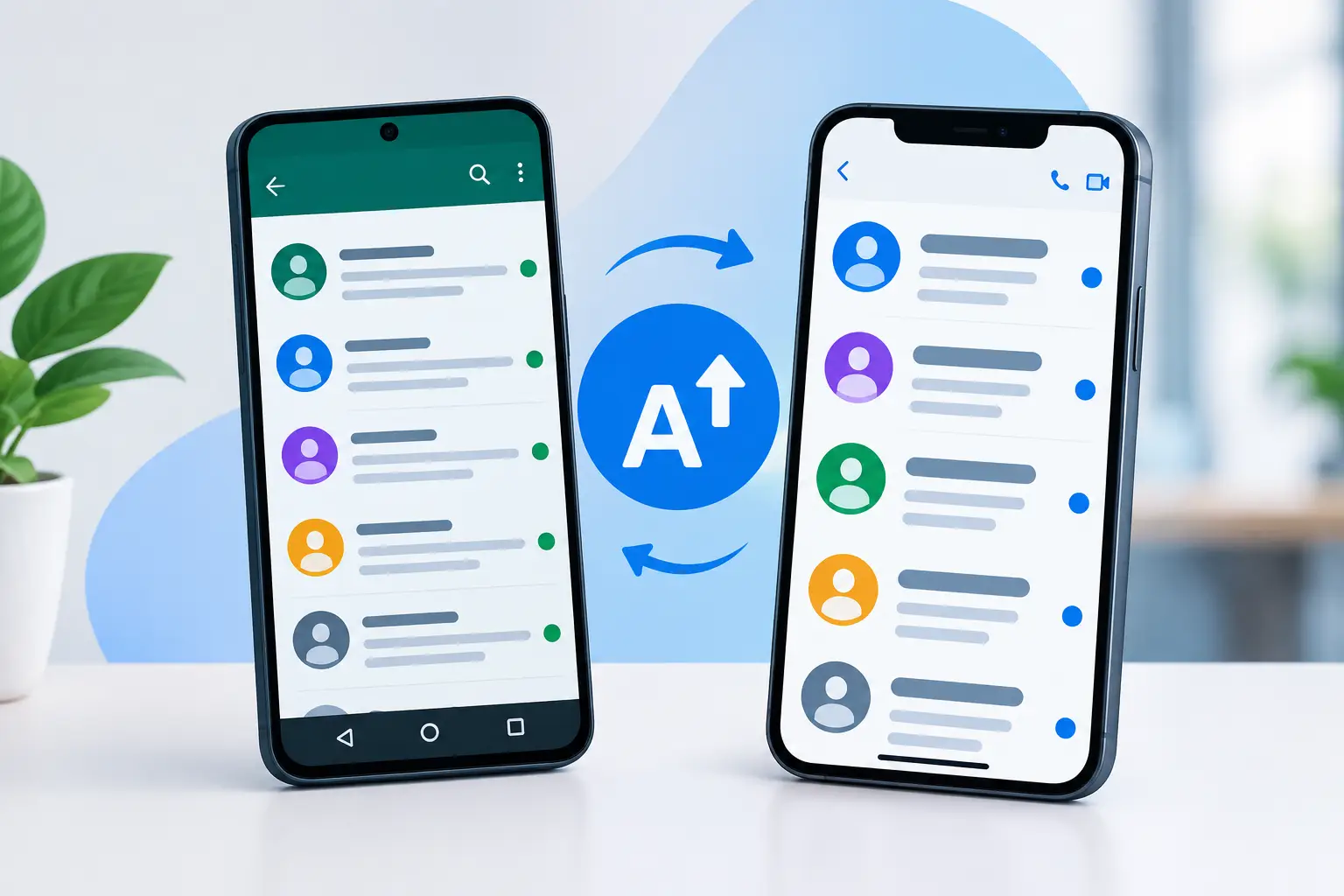
Letras pequenas cansam a vista e tornam tarefas simples, como ler uma mensagem ou procurar um contato, muito mais demoradas. Saber como aumentar fonte celular resolve isso em poucos minutos e não exige instalar aplicativo. Você pode aumentar as letras do sistema inteiro ou ajustar apenas apps como WhatsApp e navegador.
Resposta rápida
No Android, abra Configurações, procure por Tela, Visor ou Acessibilidade e toque em Tamanho da fonte. Arraste o controle para a direita até encontrar uma leitura confortável. No iPhone, vá em Ajustes > Tela e Brilho > Tamanho do Texto e mova a barra.
O nome dos menus pode mudar um pouco conforme a marca e a versão do celular, mas a opção costuma estar em Tela, Visor ou Acessibilidade.
Neste guia, você vai ver como aumentar as letras no Android e no iPhone, quando usar a ampliação de tela e o que fazer se um aplicativo continuar mostrando texto pequeno.
Como aumentar a fonte do celular Android
Os celulares Android têm caminhos parecidos, mas Samsung, Motorola e Xiaomi podem usar nomes diferentes para o mesmo ajuste. A mudança feita nas configurações normalmente vale para menus, notificações e grande parte dos aplicativos instalados.
Android em geral
Siga este caminho:
- Abra o aplicativo Configurações do celular.
- Toque em Tela, Visor ou use a busca das configurações e digite “tamanho da fonte”.
- Procure por Tamanho da fonte e exibição, Tamanho do texto ou uma opção parecida.
- Mova o controle de tamanho para a direita.
- Leia o texto de exemplo e escolha um nível confortável.
Em alguns aparelhos, o ajuste de fonte aparece dentro de Acessibilidade. Se não encontrar a opção, use a lupa ou a barra de pesquisa no topo das Configurações. Ela é a forma mais rápida de localizar o recurso sem precisar conhecer o menu do seu modelo.
Como aumentar fonte celular Samsung
Em boa parte dos modelos Samsung, o caminho é Configurações > Visor > Tamanho e estilo da fonte. Nessa tela, você pode aumentar ou diminuir o tamanho usando uma barra de ajuste.
Também existe a opção de deixar o texto em negrito. Ela pode ajudar na leitura, principalmente em telas claras, mas ocupa um pouco mais de espaço. Se nomes de contatos, botões ou menus começarem a ficar cortados, reduza um nível no tamanho da fonte antes de manter o negrito.
Motorola, Xiaomi e outras marcas
Em celulares Motorola, a opção costuma ficar em Configurações > Tela > Tamanho da fonte. Em aparelhos Xiaomi, Redmi e Poco, procure por Configurações > Tela > Tamanho do texto ou use a busca por “fonte”.
Como cada atualização pode reorganizar os menus, não se preocupe se o caminho não estiver idêntico. O termo “tamanho da fonte” ou “tamanho do texto” quase sempre encontra o ajuste correto.
Como aumentar a fonte no iPhone
No iPhone, o controle principal fica em Ajustes > Tela e Brilho > Tamanho do Texto. Arraste o botão para a direita e observe a prévia. A alteração aparece em muitos aplicativos que seguem as configurações do sistema.
Para letras ainda maiores, abra Ajustes > Acessibilidade > Tela e Tamanho do Texto > Texto Maior. Ative Tamanhos Maiores de Acessibilidade e use a barra que aparece abaixo. Esse recurso é útil quando o ajuste comum não foi suficiente.
Há um detalhe: textos muito grandes podem alterar a organização de alguns aplicativos. Certos botões podem ficar em mais de uma linha e algumas telas podem exigir mais rolagem. Por isso, vale aumentar aos poucos e testar os apps que você mais usa antes de escolher o tamanho máximo.
Tamanho da fonte ou tamanho da tela: qual ajustar?
A fonte aumenta apenas as letras. Já o tamanho da tela, também chamado de tamanho de exibição ou zoom da tela, aumenta vários elementos ao mesmo tempo, como ícones, botões, menus e caixas de conversa.
| Ajuste | O que fica maior | Melhor para | |—|—|—| | Tamanho da fonte | Letras e textos compatíveis | Quem lê com dificuldade, mas quer manter muitos itens na tela | | Tamanho da tela | Letras, ícones, botões e menus | Quem também acha botões e ícones pequenos | | Negrito | Espessura das letras | Quem precisa de mais contraste visual |
No Android, o controle de tamanho da tela costuma ficar perto do ajuste de fonte, em Tela ou Acessibilidade. No iPhone, a opção está em Ajustes > Tela e Brilho > Zoom da Tela.
Se o problema for apenas a leitura de mensagens e notícias, comece pela fonte. Se você também toca no botão errado por ele ser pequeno, experimente aumentar a exibição. Fazer os dois ajustes no máximo pode deixar a tela muito carregada, então teste um por vez.
Como aumentar a letra do WhatsApp
O WhatsApp tem um ajuste próprio em muitos celulares Android. Isso permite deixar as conversas maiores sem mudar todo o sistema.
No Android, abra o WhatsApp, toque nos três pontos no canto superior direito e entre em Configurações > Conversas > Tamanho da fonte. Em seguida, escolha entre pequeno, médio ou grande.
No iPhone, o WhatsApp normalmente acompanha o tamanho de texto definido nos Ajustes do aparelho. Portanto, aumente em Ajustes > Tela e Brilho > Tamanho do Texto. Se a mudança não aparecer de imediato, feche o WhatsApp completamente e abra novamente.
Vale lembrar que aumentar a letra da conversa não amplia fotos, figurinhas ou todos os botões do aplicativo. Para enxergar imagens com mais detalhe, abra a foto e use o gesto de pinça, afastando dois dedos sobre a tela.
Como aumentar letras em sites e no navegador
Se o texto parece pequeno apenas quando você abre páginas na internet, talvez o tamanho geral do celular já esteja adequado. Nesse caso, ajuste o navegador.
No Chrome para Android, abra o menu de três pontos, entre em Configurações > Acessibilidade e procure o controle de escala do texto. A disponibilidade e o nome podem variar conforme a versão do aplicativo. Em muitas páginas, também é possível usar o gesto de pinça para aproximar o conteúdo temporariamente.
No Safari do iPhone, abra um site, toque no botão de configurações da página ao lado da barra de endereço e use o aA para aumentar o tamanho do texto. Essa mudança pode valer apenas para aquele site, o que é prático quando você não quer alterar a tela inteira.
Quando a fonte não aumenta em alguns aplicativos
Nem todos os aplicativos respeitam o tamanho de fonte escolhido no celular. Alguns usam um tamanho fixo ou aplicam o ajuste apenas em determinadas telas. Isso acontece principalmente em jogos, apps mais antigos e serviços com interface própria.
Antes de concluir que o recurso não funcionou, atualize o aplicativo pela loja oficial e feche-o para abrir de novo. Se o texto continuar pequeno, verifique se existe uma área de Acessibilidade, Aparência ou Configurações de texto dentro do próprio app.
Outra situação comum é o celular estar com fonte grande, mas o teclado continuar pequeno. O teclado é um aplicativo separado e pode ter ajustes próprios. Em muitos modelos, é possível aumentar a altura das teclas nas configurações do teclado.
Cuidados ao deixar as letras muito grandes
Aumentar a fonte é seguro e pode ser revertido a qualquer momento. Mesmo assim, o maior tamanho disponível nem sempre é o mais confortável. Letras exageradamente grandes podem esconder informações, exigir mais rolagem e fazer alguns botões mudarem de posição.
A melhor escolha é aquela que permite ler sem esforço, mantendo os aplicativos fáceis de usar. Teste no WhatsApp, no navegador, na lista de contatos e nas Configurações. Se tudo estiver claro e organizado, o ajuste está no ponto certo.
Também evite instalar aplicativos que prometem “aumentar a fonte” quando o recurso já existe no celular. As opções nativas são mais simples, gratuitas e não ocupam espaço desnecessário.
Perguntas frequentes
Aumentar a fonte gasta mais bateria?
Não de forma relevante. O tamanho das letras não costuma afetar a bateria. O que pode mudar é o seu uso: com textos maiores, você talvez role mais a tela, mas o impacto é mínimo.
Posso aumentar só a letra das mensagens?
No Android, o WhatsApp oferece um ajuste próprio para o texto das conversas. Em outros aplicativos, depende de cada serviço. No iPhone, muitos apps acompanham o tamanho de texto definido no sistema.
Como voltar ao tamanho normal?
Basta retornar ao mesmo menu de tamanho da fonte e mover a barra para a esquerda. A alteração é imediata e não apaga mensagens, fotos nem configurações do aparelho.
A fonte grande altera o tamanho das fotos?
Não. O ajuste modifica principalmente textos e, em alguns casos, elementos da interface. Para ampliar uma foto, abra a imagem e use dois dedos para dar zoom.
Escolher uma fonte confortável transforma o uso do celular em algo mais simples, seja para conversar, ler uma notícia ou encontrar uma opção nas configurações. Faça o ajuste com calma e priorize o tamanho que funciona melhor para você no dia a dia.