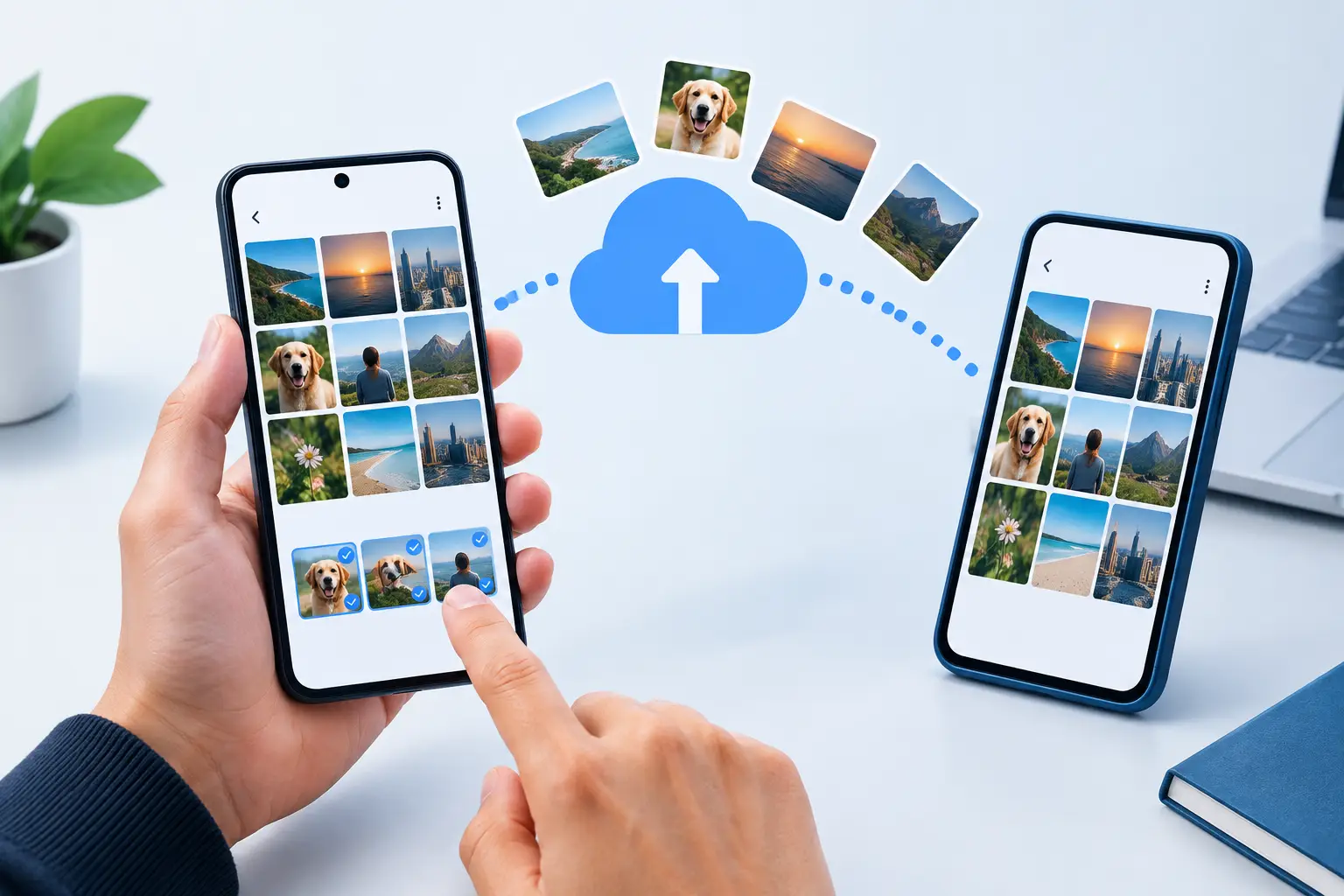
Uma foto nítida pode ficar borrada, cheia de quadradinhos ou com menos detalhes depois do envio. Isso acontece porque muitos aplicativos comprimem a imagem para ela ocupar menos espaço e chegar mais rápido. A boa notícia é que existem formas simples de enviar fotos sem perder qualidade pelo celular.
Resposta rápida: para manter a foto original, envie-a como documento no WhatsApp, use o compartilhamento por proximidade entre celulares, como Quick Share ou AirDrop, ou compartilhe um arquivo pela nuvem. Evite o envio comum na conversa quando precisar preservar todos os detalhes.
O que você vai ver neste guia
Você vai entender por que a imagem perde qualidade, qual método usar em cada situação e como enviar fotos pelo WhatsApp, Android e iPhone. Também verá cuidados importantes para não confundir foto em alta qualidade com arquivo original.
Por que as fotos perdem qualidade ao serem enviadas?
Fotos tiradas pelo celular costumam ter arquivos grandes. Uma imagem pode ter vários megabytes, especialmente se foi feita com câmera de boa resolução, modo retrato ou HDR.
Para economizar internet, espaço e tempo de envio, aplicativos como WhatsApp, Instagram e redes sociais normalmente reduzem o tamanho da imagem. Esse processo é chamado de compressão. Na prática, o aplicativo diminui alguns dados do arquivo, o que pode afetar detalhes, cores e nitidez.
O efeito é mais perceptível quando a pessoa amplia a foto, imprime a imagem ou tenta editá-la depois. Para uma foto casual vista apenas na tela, a diferença pode ser pequena. Mas, se for uma imagem de trabalho, documento, produto, evento ou recordação importante, vale usar um método que preserve o arquivo.
Qual é a melhor forma de enviar fotos sem perder qualidade?
A melhor opção depende de quem vai receber e de onde a foto está salva. Veja a comparação rápida:
| Método | Mantém o arquivo original? | Melhor para | |—|—|—| | WhatsApp como documento | Sim, na maioria dos casos | Enviar para contatos pelo WhatsApp | | Quick Share ou AirDrop | Sim | Celulares próximos | | E-mail como anexo | Sim, respeitando o limite do e-mail | Poucas fotos e arquivos importantes | | Google Fotos ou nuvem | Sim, se o arquivo enviado for original | Muitos arquivos ou compartilhamento à distância | | WhatsApp como foto em HD | Nem sempre | Fotos para visualizar com qualidade melhor |
O WhatsApp em HD melhora bastante a aparência em comparação ao envio comum, mas não é a mesma coisa que mandar o arquivo totalmente original. Quando não pode haver perda, prefira documento, compartilhamento por proximidade ou nuvem.
Como enviar foto sem perder qualidade pelo WhatsApp
O jeito mais prático no WhatsApp é mandar a imagem como documento. Assim, o aplicativo trata a foto como um arquivo, em vez de prepará-la para visualização rápida na conversa.
No Android
- Abra a conversa da pessoa ou grupo no WhatsApp.
- Toque no ícone de clipe, ao lado do campo de mensagem.
- Escolha Documento.
- Toque em Procurar outros documentos ou abra o gerenciador de arquivos disponível.
- Localize a pasta onde a foto está salva, geralmente DCIM, Câmera ou Pictures.
- Selecione a imagem e confirme o envio.
A pessoa receberá um arquivo para baixar. Ela poderá abrir ou salvar a foto mantendo melhor a qualidade original.
No iPhone
No iPhone, pode ser necessário primeiro salvar a imagem no app Arquivos. Abra a foto na galeria, toque em compartilhar e escolha Salvar em Arquivos. Depois, entre na conversa do WhatsApp, toque no sinal de mais, escolha Documento e localize a foto salva.
Esse caminho tem mais etapas, mas é útil quando a imagem precisa chegar sem redução visível de qualidade.
E a opção HD do WhatsApp?
Ao selecionar uma foto normalmente no WhatsApp, procure o botão HD na parte superior da tela. Toque nele e confirme o envio em alta definição.
É uma boa alternativa para fotos que a pessoa só precisa ver ou guardar com boa aparência. Ainda assim, use documento para imagens que serão impressas, editadas ou arquivadas na resolução mais próxima do original.
Como transferir fotos entre celulares próximos
Quando os dois aparelhos estão perto, o compartilhamento por proximidade costuma ser a opção mais rápida e fiel. Não é necessário mandar a imagem para uma conversa nem depender de um aplicativo de mensagens.
Quick Share no Android
Em celulares Android, o recurso pode aparecer como Quick Share. Abra a foto na galeria, toque em compartilhar e escolha Quick Share. No outro aparelho, deixe o recurso visível para dispositivos próximos e aceite o recebimento.
O nome de alguns botões pode mudar conforme a marca do celular, mas a lógica é a mesma. Os aparelhos precisam estar próximos, com Bluetooth e Wi-Fi ativados.
AirDrop no iPhone
No iPhone, abra a foto, toque em compartilhar e selecione AirDrop. Escolha o aparelho que aparecer na tela e peça para a outra pessoa aceitar o arquivo.
O AirDrop costuma preservar a imagem original e é especialmente útil para transferir várias fotos entre iPhones, iPads e Macs próximos.
Enviar fotos por e-mail ou pela nuvem
O e-mail é uma alternativa simples para mandar poucas imagens em tamanho original. Basta anexar as fotos à mensagem antes de enviar. O cuidado é o limite de tamanho: muitos serviços não aceitam anexos muito grandes.
Se você precisa enviar muitas fotos, use uma pasta na nuvem. Faça o upload dos arquivos e compartilhe o acesso com a pessoa. Ela poderá baixar as imagens quando quiser, sem lotar uma conversa no WhatsApp.
No Google Fotos, observe uma diferença importante: o aplicativo pode fazer backup em uma opção que economiza espaço. Para preservar o arquivo exatamente como foi capturado, confirme nas configurações se o backup está em qualidade original. Se a foto já foi salva em tamanho reduzido, compartilhá-la depois não recupera os detalhes perdidos.
Problemas comuns ao enviar fotos em qualidade original
Às vezes, o arquivo é enviado corretamente, mas parece ter perdido qualidade por outro motivo. Um caso comum é a pessoa abrir apenas a prévia no aplicativo, sem baixar o documento. Oriente o destinatário a fazer o download antes de avaliar a imagem.
Outro problema acontece ao tirar uma captura de tela da foto para enviá-la. Capturas normalmente têm resolução menor que o arquivo original e podem cortar informações da imagem. Sempre envie a foto da galeria ou do gerenciador de arquivos.
Também vale conferir se a foto passou por edição em redes sociais ou aplicativos de filtros. Dependendo da configuração, o app pode salvar uma nova cópia menor. Se precisar da melhor versão, procure a foto original na galeria antes de editar ou publicar.
Cuidados antes de mandar arquivos grandes
Fotos originais ocupam mais espaço e podem consumir dados móveis. Se você não estiver em uma rede Wi-Fi, confira seu pacote de internet antes de enviar muitos arquivos.
O armazenamento do celular também faz diferença. Se o aparelho estiver quase cheio, pode ser difícil baixar ou receber dezenas de imagens. Nesse caso, liberar espaço antes evita falhas no envio.
Ao compartilhar uma pasta na nuvem, revise quem terá acesso. Prefira enviar somente para as pessoas necessárias e remova o compartilhamento quando ele não fizer mais sentido. Esse cuidado ajuda a manter suas fotos organizadas e sob controle.
Perguntas frequentes
Enviar foto como documento no WhatsApp reduz a qualidade?
Em geral, não. Ao enviar como documento, o WhatsApp tende a manter o arquivo sem a compressão aplicada ao envio comum de fotos. A imagem pode chegar com o mesmo tamanho e resolução do arquivo escolhido.
Foto em HD no WhatsApp é original?
Não necessariamente. O modo HD oferece qualidade maior que o envio padrão, mas ainda pode aplicar alguma redução. Para maior fidelidade, escolha documento.
Como saber se a foto foi enviada na qualidade original?
Compare o tamanho do arquivo em megabytes e as dimensões da imagem antes e depois do envio. Se os números forem iguais ou muito próximos, a foto provavelmente foi preservada. No WhatsApp, o envio como documento facilita essa conferência.
Posso enviar várias fotos como documento?
Sim. Você pode selecionar mais de um arquivo, mas o envio pode demorar e ocupar bastante espaço. Para uma quantidade grande de imagens, uma pasta na nuvem ou o Quick Share pode ser mais prático.
Quando a foto é importante, não use apenas o método mais rápido. Escolha o formato que preserva o arquivo e confirme se a outra pessoa conseguiu baixá-lo corretamente. Esse pequeno cuidado evita descobrir tarde demais que uma imagem especial chegou com qualidade menor.