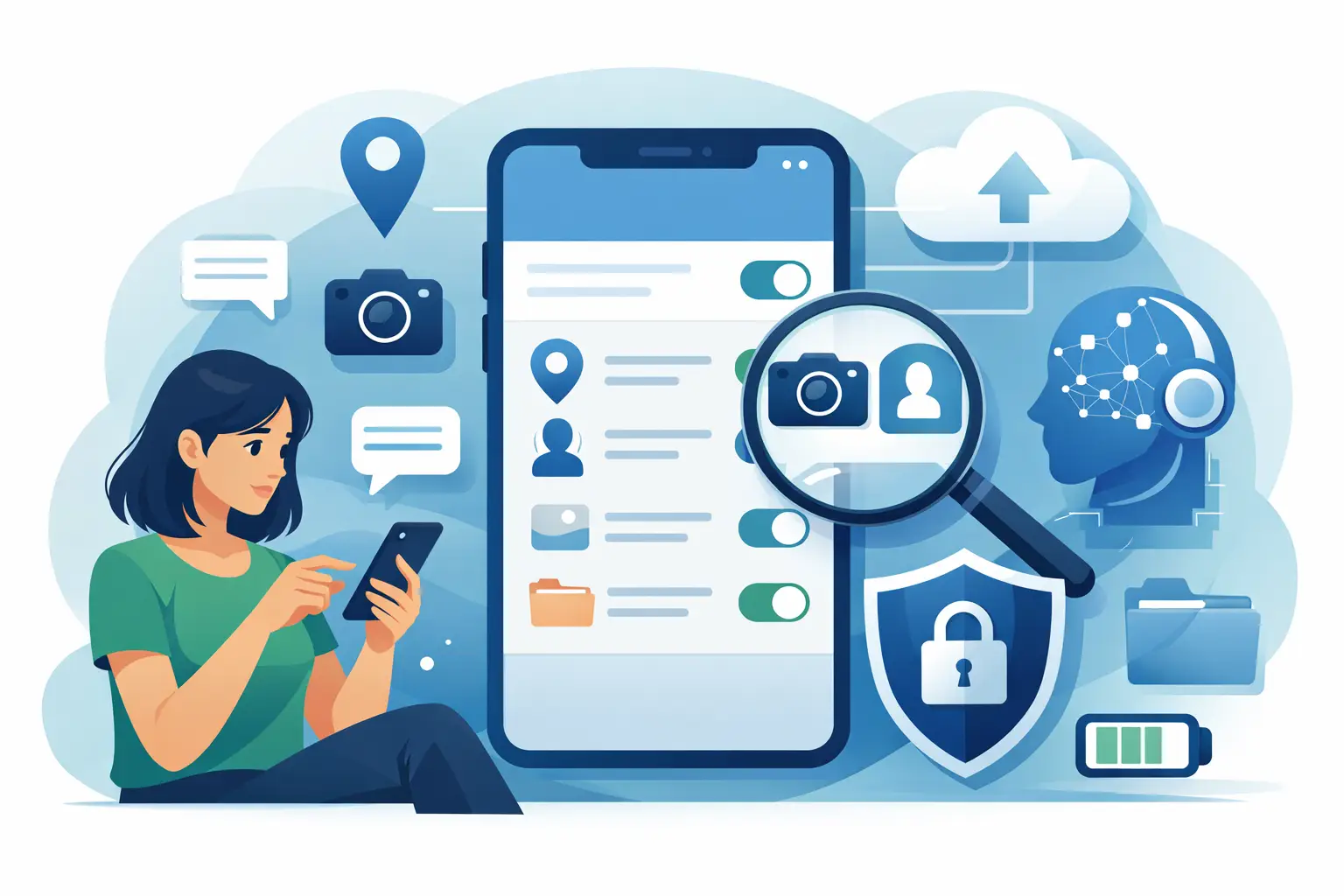
Um aplicativo de lanterna pedindo acesso aos seus contatos não parece fazer sentido. Já um app de chamadas precisar do microfone é esperado. As permissões de aplicativos servem para definir exatamente quais recursos do celular cada app pode usar, e revisar esses acessos ajuda a proteger sua privacidade sem impedir funções que você realmente usa.
Resposta rápida
Aceite apenas a permissão que combina com a função principal do aplicativo. Se um acesso parecer desnecessário, escolha Não permitir, Perguntar sempre ou Permitir apenas durante o uso, quando essa opção estiver disponível. Depois, você pode mudar de ideia nas configurações do celular.
Neste guia, você vai ver:
- quais permissões exigem mais atenção;
- como verificar os acessos liberados no Android e no iPhone;
- o que fazer quando um app deixa de funcionar após uma permissão ser bloqueada;
- como evitar liberar mais dados do que o necessário.
O que são permissões de aplicativos?
Permissões são autorizações dadas pelo usuário para que um aplicativo utilize partes do celular ou informações armazenadas nele. Câmera, microfone, localização, fotos, contatos e notificações são exemplos comuns.
Elas não são necessariamente um problema. Um aplicativo de mapas precisa da localização para mostrar seu trajeto, e um editor de fotos precisa acessar imagens para abrir e salvar arquivos. O cuidado está em observar se o pedido tem relação clara com o que o app promete fazer.
Também vale saber que uma permissão pode ter níveis diferentes. A localização, por exemplo, pode ser liberada o tempo todo, apenas enquanto o aplicativo está aberto ou nunca. Para a maioria dos aplicativos, permitir somente durante o uso é a escolha mais equilibrada.
Quais permissões merecem mais atenção?
Nem todo pedido tem o mesmo impacto. Algumas permissões expõem dados mais pessoais ou permitem que o app acompanhe atividades do aparelho. Antes de tocar em “Permitir”, leia o aviso exibido na tela e pense se o recurso é necessário naquele momento.
| Permissão | Quando costuma fazer sentido | Opção mais segura na maioria dos casos | |—|—|—| | Localização | Mapas, transporte, previsão do tempo e entregas | Apenas durante o uso | | Câmera | Câmera, leitor de QR Code, videochamadas e scanner | Permitir quando necessário | | Microfone | Chamadas, gravação de áudio e comandos de voz | Apenas durante o uso | | Fotos e arquivos | Galeria, editores, mensageiros e apps de documentos | Fotos selecionadas, se disponível | | Contatos | Agenda, chamadas e mensageiros | Só se o recurso depender disso | | Notificações | Alertas de mensagens, entregas ou tarefas | Ativar apenas nos apps úteis |
Localização
A localização é uma das permissões que mais merece revisão. Aplicativos de trânsito, mapas e transporte dependem dela para funcionar corretamente. Já uma calculadora, um jogo simples ou um app de papel de parede normalmente não precisam saber onde você está.
Se o seu celular oferecer a escolha, prefira “Apenas durante o uso do app”. Assim, o acesso fica restrito aos momentos em que você abriu o aplicativo para usar aquele recurso. Evite a opção de acesso permanente, a não ser que haja um motivo claro, como acompanhamento de uma atividade que você solicitou.
Câmera e microfone
Essas permissões são esperadas em videochamadas, aplicativos de mensagens, redes sociais e leitores de documentos. Mesmo assim, não precisam ficar abertas para todos os aplicativos instalados.
Uma boa prática é liberar a câmera ou o microfone quando for usar a função e retirar depois se o app for pouco utilizado. Isso é especialmente útil em aplicativos que você baixou para uma tarefa pontual, como digitalizar um documento uma única vez.
Fotos, vídeos e arquivos
Em celulares mais novos, o sistema pode permitir acesso apenas a fotos escolhidas por você. Essa opção é melhor do que liberar toda a galeria quando você só quer enviar uma imagem específica.
No Android, alguns apps também pedem acesso amplo aos arquivos. Esse acesso pode ser necessário em gerenciadores de arquivos ou editores completos, mas não costuma ser indispensável para aplicativos simples. Se houver dúvida, negue primeiro e veja se a função que você quer usar realmente deixa de funcionar.
Contatos e notificações
Permitir contatos facilita encontrar pessoas em mensageiros e realizar chamadas. Por outro lado, um app que não trabalha com comunicação raramente precisa dessa lista.
As notificações merecem atenção por outro motivo: excesso de alertas. Elas não costumam dar acesso a dados pessoais como a câmera ou a localização, mas podem deixar a tela cheia de avisos e atrapalhar sua rotina. Mantenha notificações ativas para mensagens, compromissos e aplicativos que trazem alertas úteis. O restante pode ficar desativado.
Como verificar permissões no Android
Os nomes dos menus podem mudar um pouco entre Samsung, Motorola, Xiaomi e outras marcas, mas o caminho costuma ser parecido.
- Abra Configurações no celular.
- Toque em Apps ou Aplicativos.
- Escolha o aplicativo que deseja revisar.
- Toque em Permissões.
- Veja o que está permitido e altere cada item, se necessário.
Você também pode conferir uma permissão por vez. Em muitos aparelhos, o caminho é Configurações > Privacidade > Gerenciador de permissões. Ali, toque em “Localização”, “Câmera” ou “Microfone” para ver todos os aplicativos que têm acesso a esse recurso.
Ao encontrar um app que não deveria usar determinada função, toque nele e selecione Não permitir ou Perguntar sempre. Se você não reconhece o aplicativo ou não usa mais, considere desinstalá-lo em vez de apenas mudar as permissões.
Como controlar permissões no iPhone
No iPhone, abra Ajustes e role a tela até encontrar o nome do aplicativo. Ao tocar nele, você verá os acessos disponíveis, como Fotos, Microfone, Câmera, Localização e Notificações. Desative o que não for necessário.
Outra forma é ir em Ajustes > Privacidade e Segurança. Nessa área, o iPhone organiza os acessos por categoria. Toque, por exemplo, em “Microfone” para conferir quais aplicativos podem usá-lo e desligue a chave ao lado dos que não precisam dessa permissão.
Para fotos, alguns aplicativos permitem selecionar imagens específicas. Quando aparecer essa opção, ela costuma ser a melhor escolha para manter sua galeria mais protegida sem bloquear o envio de fotos.
O que fazer se o aplicativo parar de funcionar?
Bloquear uma permissão pode limitar uma função, mas não significa que o aplicativo inteiro deixou de funcionar. Um app de transporte sem localização, por exemplo, pode não conseguir identificar seu ponto de partida. Um mensageiro sem acesso à câmera continua enviando texto, mas não consegue tirar fotos dentro da conversa.
Quando algo parar de funcionar, não libere tudo de uma vez. Observe qual recurso falhou e autorize apenas o acesso relacionado. Se o leitor de QR Code não abre, a câmera é a permissão a revisar. Se você não consegue enviar uma foto, verifique o acesso às imagens.
Também pode acontecer de o sistema mostrar um pedido de permissão novamente após uma atualização do aplicativo. Leia o aviso antes de aceitar. Uma atualização pode trazer um recurso novo e justificar o pedido, mas você não é obrigado a permitir se não pretende usar aquela função.
Cuidados antes de aceitar qualquer acesso
A regra mais simples é instalar aplicativos de fontes conhecidas e observar as avaliações, a descrição e o nome do desenvolvedor na loja oficial do celular. Mesmo apps populares podem pedir permissões que você não quer liberar, então a decisão continua sendo sua.
Evite tocar em “Permitir” no automático, principalmente quando o pedido aparece logo ao abrir o app. Muitos aplicativos funcionam parcialmente sem todos os acessos. Testar primeiro é uma forma prática de entender o que é indispensável.
Alguns aparelhos têm permissões especiais, como aparecer sobre outros apps, acessar notificações, modificar configurações do sistema ou instalar apps desconhecidos. Essas opções pedem um cuidado extra porque dão mais controle ao aplicativo. Só ative quando você entender por que aquele recurso é necessário e confie no app.
Perguntas frequentes sobre permissões de aplicativos
Posso retirar uma permissão depois de aceitar?
Sim. Você pode alterar permissões quando quiser nas configurações do Android ou do iPhone. A mudança vale imediatamente, embora algumas funções do aplicativo possam pedir acesso novamente quando forem usadas.
Desativar permissões deixa o celular mais rápido?
Nem sempre. Retirar permissões pode reduzir atividades em segundo plano em alguns casos, principalmente localização, mas não é uma solução direta para lentidão. Ela serve principalmente para controlar privacidade e o uso de recursos do aparelho.
Um aplicativo pode usar câmera ou microfone sem permissão?
Em geral, não. Android e iPhone mostram indicadores visuais quando câmera ou microfone estão ativos. Se você notar esse aviso sem estar usando um app que justifique o acesso, feche os aplicativos abertos e revise as permissões concedidas.
Devo permitir notificações para todos os aplicativos?
Não. Ative notificações para o que precisa de atenção rápida, como mensagens, compromissos e entregas. Para jogos, lojas e apps usados raramente, desativar os alertas pode deixar a tela mais organizada.
Revisar permissões de vez em quando leva poucos minutos e devolve a você o controle sobre o celular. Comece pelos aplicativos que usam localização, câmera e microfone, e mantenha liberado somente o que ajuda você no dia a dia.