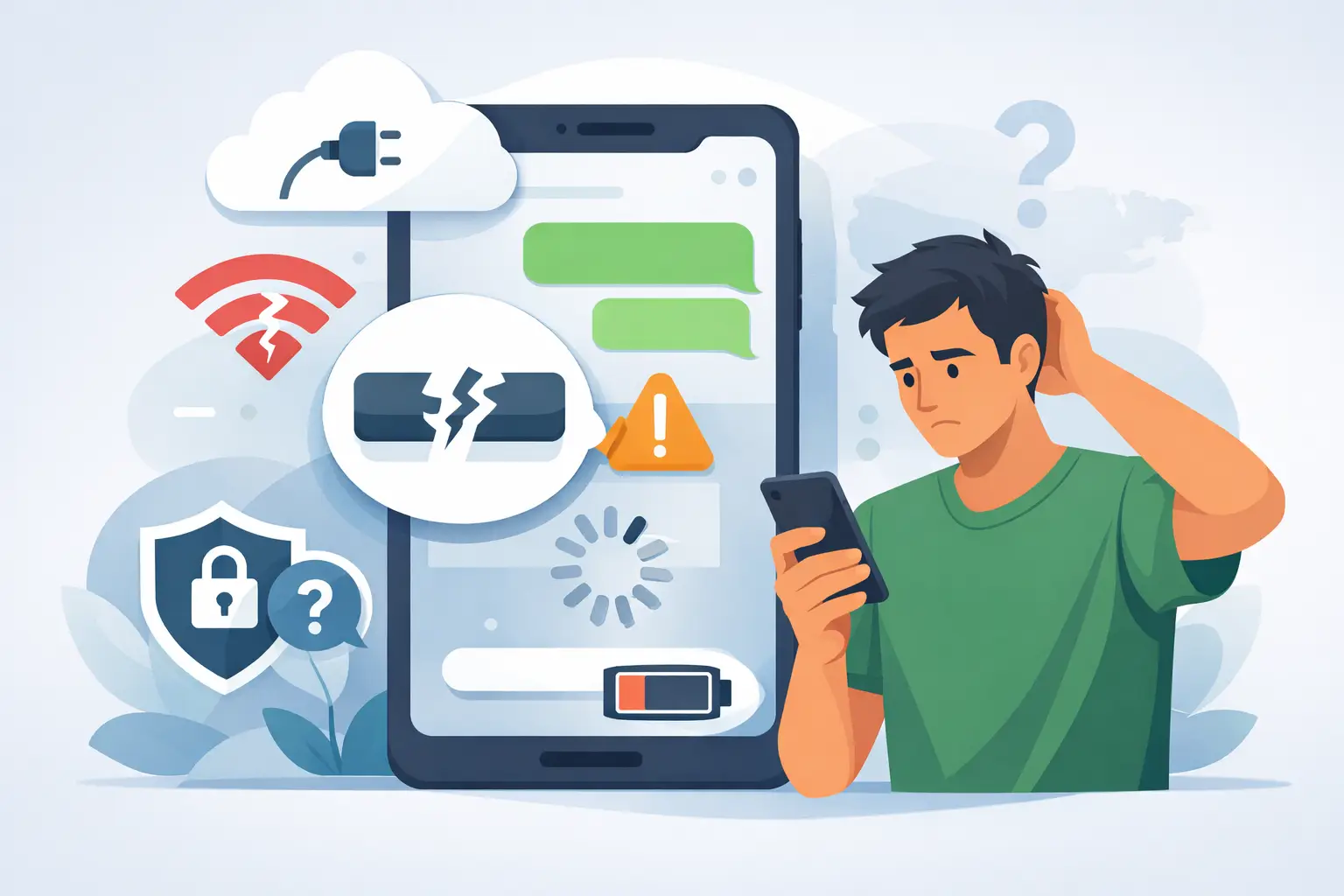
Quando o WhatsApp desconecta sozinho, as mensagens param de chegar, o envio fica travado e até uma chamada pode cair. Na maioria dos casos, o problema não está na conta: ele acontece por falha na internet, economia de bateria, aplicativo desatualizado ou alguma configuração do celular.
Resposta rápida: primeiro, teste outra conexão, como alternar entre Wi-Fi e dados móveis. Depois, feche e abra o WhatsApp, reinicie o celular e confira se há atualização do aplicativo. Se continuar desconectando, revise as permissões de internet e bateria.
Neste guia, você vai ver por que isso acontece, o que testar em ordem e quando vale procurar outras soluções.
Por que o WhatsApp desconecta sozinho?
O WhatsApp precisa de uma conexão estável para manter as conversas atualizadas em segundo plano. Quando o celular perde sinal, troca de rede ou limita o aplicativo para economizar bateria, ele pode parecer desconectado mesmo que o aparelho esteja ligado.
Também existe diferença entre não receber mensagens imediatamente e realmente estar sem conexão. Se as mensagens chegam apenas quando você abre o aplicativo, por exemplo, o mais provável é que o sistema esteja restringindo sua atividade em segundo plano.
Veja as causas mais frequentes:
| Situação | O que pode estar acontecendo | Primeiro teste | |—|—|—| | Mensagens não enviam | Wi-Fi ou dados móveis instáveis | Troque de rede e tente novamente | | Mensagens só chegam ao abrir o app | Economia de bateria ativa | Libere o uso em segundo plano | | WhatsApp fecha ou para de responder | Aplicativo desatualizado ou falha temporária | Atualize e reinicie o celular | | WhatsApp Web sai da conta | Celular sem internet ou app fechado por muito tempo | Conecte o celular e abra o WhatsApp | | Falha começou após uma mudança | Data, permissões ou configurações alteradas | Revise data automática e permissões |
WhatsApp desconecta: faça estes testes em ordem
Não é necessário mudar tudo de uma vez. Faça um teste, abra o WhatsApp e veja se as mensagens voltam a funcionar. Assim, fica mais fácil descobrir a causa.
1. Confira a internet do celular
Abra um site ou outro aplicativo que use internet. Se nada carregar, o problema é a conexão, não o WhatsApp.
Se estiver no Wi-Fi, desligue o Wi-Fi por alguns segundos e teste pelos dados móveis. Depois, faça o contrário. Em locais com sinal fraco, o celular pode continuar mostrando que está conectado à rede, mas sem internet suficiente para manter o WhatsApp ativo.
Outra medida simples é ativar o modo avião por cerca de 10 segundos e desativá-lo. Isso força o celular a procurar a rede novamente.
2. Feche o WhatsApp e reinicie o celular
Feche o aplicativo pela tela de apps recentes e abra outra vez. Evite apenas voltar para a tela inicial, pois o WhatsApp pode continuar aberto em segundo plano.
Se não resolver, reinicie o celular. Esse passo elimina falhas temporárias de conexão e processos travados, especialmente quando vários aplicativos estão abertos há muito tempo.
3. Atualize o WhatsApp
Abra a loja de aplicativos do celular, procure por WhatsApp e veja se aparece o botão Atualizar. Versões antigas podem apresentar instabilidade ou deixar de funcionar corretamente depois de mudanças no sistema do aparelho.
Aproveite para verificar se há atualização do próprio celular. Não é obrigatório atualizar imediatamente toda vez, mas versões muito antigas podem causar conflitos com aplicativos mais novos.
4. Verifique se a data e a hora estão automáticas
Parece um detalhe pequeno, mas data e hora erradas podem atrapalhar aplicativos que precisam validar a conexão. Nas configurações do celular, procure por Data e hora e ative a opção de usar horário automático fornecido pela rede.
Depois, feche e abra o WhatsApp para testar.
5. Libere o WhatsApp da economia de bateria
Muitos celulares tentam aumentar a duração da bateria fechando aplicativos que ficam em segundo plano. Isso pode fazer com que o WhatsApp pare de receber mensagens até você abrir a tela.
No Android, entre em Configurações, procure por Aplicativos, selecione o WhatsApp e abra a área de Bateria. O nome das opções muda conforme a marca, mas procure algo como “Sem restrições”, “Não otimizar” ou “Permitir atividade em segundo plano”.
No iPhone, vá em Ajustes, toque em Geral e confira se o recurso de atualização em segundo plano está permitido para o WhatsApp. Se o Modo Pouca Energia estiver sempre ligado, ele também pode reduzir atividades em segundo plano.
Há um cuidado aqui: liberar o aplicativo da economia de bateria pode aumentar um pouco o consumo. Para quem depende de mensagens e chamadas durante o dia, normalmente é uma troca que vale a pena.
6. Veja as permissões e o uso de dados
O WhatsApp precisa ter permissão para usar dados móveis e Wi-Fi. No Android, acesse as informações do aplicativo e procure a seção Dados móveis e Wi‑Fi ou Uso de dados. Confirme que o uso de dados em segundo plano está liberado.
Se você usa economia de dados no celular, inclua o WhatsApp como exceção. Caso contrário, o aplicativo pode funcionar quando está aberto, mas ficar limitado quando você muda de tela.
No iPhone, abra Ajustes, role até WhatsApp e confirme que a opção de Dados Celulares está ativa, caso você queira usar o app fora do Wi-Fi.
E se o problema for no WhatsApp Web?
Quando o WhatsApp Web desconecta com frequência, o celular principal continua sendo parte importante da solução. Mesmo que o computador esteja conectado, o app no celular precisa manter acesso à internet em alguns momentos para sincronizar as conversas.
Primeiro, abra o WhatsApp no celular e confira se ele envia mensagens normalmente. Em seguida, atualize a página no computador. Se a sessão continuar caindo, saia do dispositivo conectado pelo menu de aparelhos vinculados e faça a conexão novamente usando o QR Code.
Também vale evitar deixar o navegador em modo de economia de memória, pois alguns navegadores suspendem abas que ficam paradas por muito tempo. Se só acontece em uma rede específica, teste outra conexão no computador.
Limpar cache ajuda quando o WhatsApp desconecta?
No Android, limpar o cache pode ajudar se o aplicativo estiver lento, travando ou fechando sozinho. O cache é um conjunto de arquivos temporários usados para abrir o app mais rápido. Ele não apaga suas conversas.
Para fazer isso, vá em Configurações > Aplicativos > WhatsApp > Armazenamento e toque em Limpar cache. Não escolha “Limpar dados” sem entender a diferença, pois essa opção pode remover informações do aplicativo e exigir uma nova configuração.
No iPhone, não há um botão equivalente para limpar apenas o cache do WhatsApp. Se o problema persistir após os testes básicos, confira se há espaço livre no aparelho e mantenha o aplicativo atualizado. Reinstalar pode ser uma última opção, mas somente depois de confirmar que existe um backup recente das conversas, se você usa esse recurso.
Problemas que podem continuar mesmo após os ajustes
Algumas situações não dependem diretamente do seu celular. Uma instabilidade temporária no serviço pode afetar muitas pessoas ao mesmo tempo. Nesses casos, trocar configurações repetidamente não costuma resolver. O melhor é esperar alguns minutos e testar de novo mais tarde.
Também pode haver limitação na própria rede Wi-Fi, principalmente em redes públicas ou muito congestionadas. Se o WhatsApp funciona nos dados móveis, mas não no Wi-Fi, reinicie o roteador se ele for seu ou fale com a pessoa responsável pela rede.
Se apenas chamadas falham enquanto as mensagens funcionam, a conexão pode estar fraca para áudio e vídeo. Chamadas precisam de uma internet mais estável do que o envio de textos.
Perguntas frequentes
Por que o WhatsApp fica conectando e desconectando?
Geralmente isso acontece quando o sinal do Wi-Fi ou dos dados móveis oscila. Economia de bateria, bloqueio de dados em segundo plano e aplicativo desatualizado também podem causar o problema.
Por que as mensagens chegam só quando abro o WhatsApp?
Esse sinal costuma indicar restrição de bateria ou de dados em segundo plano. Revise essas duas configurações nas informações do aplicativo.
Reiniciar o celular apaga conversas do WhatsApp?
Não. Reiniciar apenas desliga e liga o aparelho. As conversas permanecem no aplicativo.
Posso desinstalar o WhatsApp para resolver?
Pode, mas deixe essa opção para depois dos outros testes. Antes de desinstalar, confirme que suas conversas importantes têm backup disponível, se você deseja mantê-las.
Se o WhatsApp desconecta de vez em quando, comece pela internet e pelas configurações de bateria. Esses dois pontos resolvem boa parte dos casos e evitam mudanças desnecessárias no aplicativo.