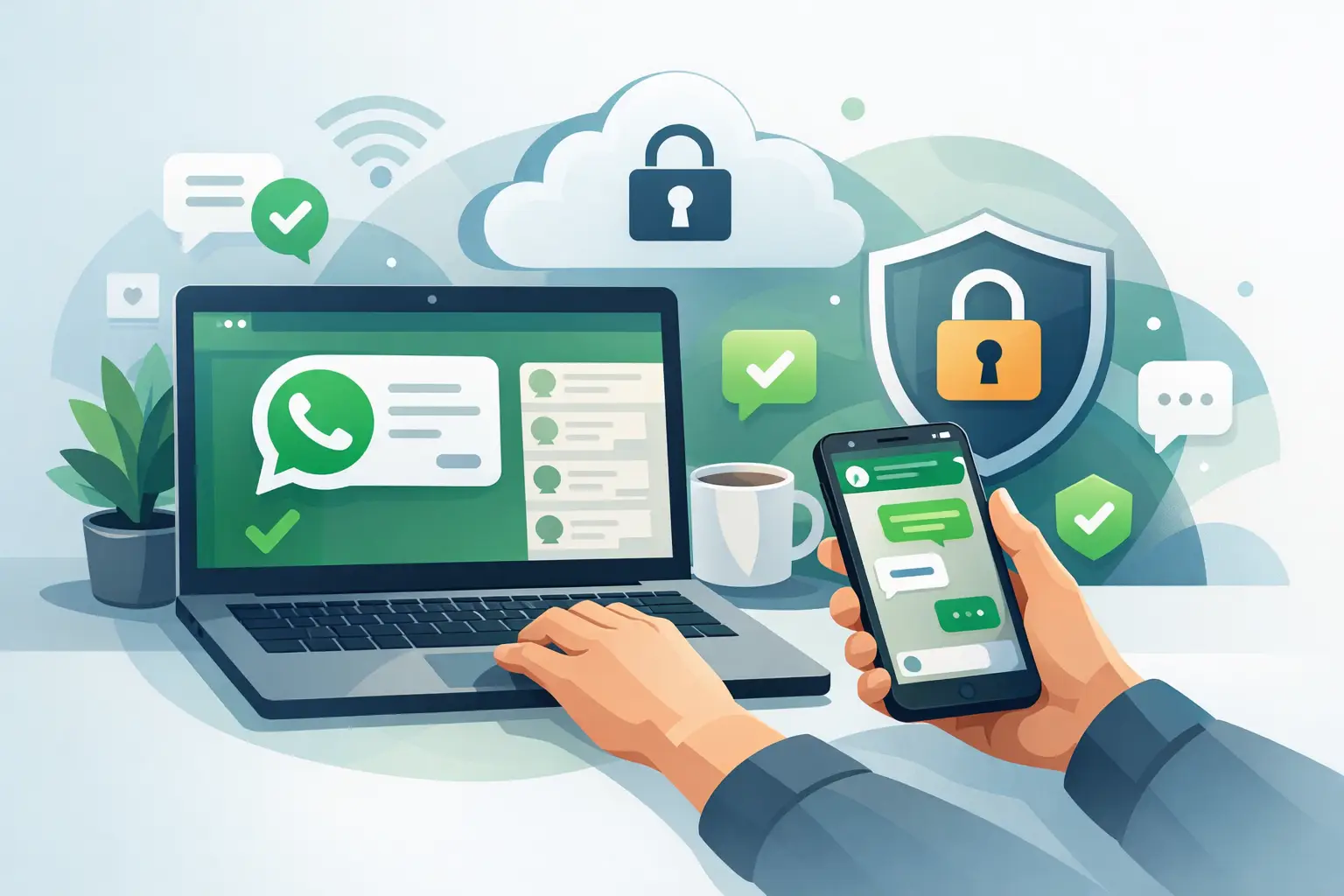
O WhatsApp Web permite responder mensagens, enviar arquivos e acompanhar conversas pelo computador, usando a mesma conta que já está no celular. Ele é útil para quem trabalha, estuda ou simplesmente prefere digitar em uma tela maior.
Resposta rápida
Para usar o WhatsApp Web, abra o site oficial do WhatsApp no computador. Em seguida, no celular, entre em Configurações ou Menu, toque em Aparelhos conectados e depois em Conectar um aparelho. Aponte a câmera para o QR Code exibido na tela do computador.
Depois da conexão, as suas conversas aparecerão no navegador. O celular não precisa ficar ao lado do computador, mas deve ter internet em algum momento para manter a conta sincronizada.
O que você vai aprender
Neste guia, você verá como conectar o WhatsApp Web, quais recursos funcionam no computador, como sair de um aparelho conectado e o que fazer quando o QR Code não abre ou as mensagens não carregam.
Como usar o WhatsApp Web passo a passo
O processo é parecido em celulares Android e iPhone. O nome de alguns botões pode mudar um pouco, mas a função é a mesma.
1. Abra o WhatsApp no computador
No navegador do computador, procure pelo WhatsApp Web oficial. A página mostrará um QR Code, que é aquele quadrado formado por pontos pretos. Deixe essa tela aberta.
Você pode usar navegadores como Google Chrome, Microsoft Edge, Firefox ou Safari. Para uma experiência mais estável, mantenha o navegador atualizado.
2. Acesse os aparelhos conectados no celular
No Android, abra o WhatsApp e toque nos três pontos no canto superior direito. Depois, selecione Aparelhos conectados.
No iPhone, abra o WhatsApp e toque em Configurações, na parte inferior da tela. Em seguida, escolha Aparelhos conectados.
3. Toque em conectar um aparelho
Toque no botão Conectar um aparelho. O WhatsApp poderá pedir a confirmação da digital, reconhecimento facial ou senha do celular. Essa etapa protege o acesso à sua conta.
A câmera será aberta dentro do próprio aplicativo. Aponte-a para o QR Code que aparece no computador e espere alguns segundos.
4. Aguarde a sincronização das conversas
Assim que a leitura for concluída, o WhatsApp Web carregará as suas conversas. Se você tem muitas mensagens, fotos e grupos, a primeira sincronização pode demorar um pouco mais.
Evite fechar a aba durante esse momento. Quando tudo estiver carregado, você poderá conversar normalmente pelo teclado do computador.
O que dá para fazer pelo WhatsApp Web
O WhatsApp Web não serve apenas para ler mensagens. Ele reúne a maior parte das funções usadas no dia a dia e pode economizar tempo, principalmente para quem troca muitos arquivos ou escreve textos longos.
| Recurso | Funciona no WhatsApp Web? | |—|—| | Enviar e receber mensagens | Sim | | Mandar fotos, vídeos e documentos | Sim | | Gravar mensagens de voz | Sim | | Fazer chamadas de voz e vídeo no navegador | Pode variar conforme a versão e o dispositivo | | Criar grupos e gerenciar conversas | Sim | | Baixar arquivos recebidos | Sim | | Publicar Status | Algumas opções podem ser mais limitadas |
Para enviar um arquivo, abra a conversa desejada e clique no ícone de clipe, ao lado da caixa de mensagem. Escolha se deseja enviar foto, vídeo, documento ou contato. Depois, selecione o arquivo salvo no computador.
Também é possível arrastar uma foto ou documento da pasta do computador diretamente para a janela da conversa. Antes de enviar, confira o arquivo selecionado para evitar mandar algo errado para o contato.
Como sair do WhatsApp Web com segurança
Se você usa um computador compartilhado, como o de casa com outras pessoas ou um equipamento de trabalho, não deixe a sessão aberta. Mesmo em um computador pessoal, vale conferir periodicamente quais aparelhos estão conectados.
Para sair pelo computador, clique no menu do WhatsApp Web e escolha Sair. Você também pode desconectar pelo celular: abra Aparelhos conectados, toque no computador que aparece na lista e escolha Desconectar.
Essa segunda opção é especialmente útil quando você esqueceu a conta aberta em outro computador. Ao desconectar pelo celular, as mensagens deixam de aparecer naquele navegador.
Uma boa prática é ativar a confirmação de acesso por digital ou reconhecimento facial no celular, se o seu aparelho oferecer essa opção. Assim, fica mais difícil alguém conectar um novo dispositivo sem a sua autorização.
WhatsApp Web não conecta? Veja os problemas mais comuns
Quando o WhatsApp Web não funciona, a causa costuma ser simples: internet instável, navegador desatualizado, QR Code vencido ou alguma permissão bloqueada no celular.
O QR Code não aparece ou não lê
Atualize a página do navegador para gerar um novo código. Depois, limpe a lente da câmera do celular e aumente um pouco o brilho da tela do computador, caso o ambiente esteja muito claro.
Também confira se o aplicativo do WhatsApp está atualizado. Versões antigas podem apresentar falhas na conexão com aparelhos vinculados.
As mensagens ficam carregando
Verifique a internet do celular e do computador. Mesmo que o WhatsApp Web possa continuar conectado sem o celular por perto, os dois dispositivos precisam se conectar à internet regularmente.
Se a conexão parece normal, feche a aba, abra novamente e faça login de novo. Reiniciar o navegador também pode resolver travamentos temporários.
O WhatsApp desconecta sozinho
Isso pode acontecer se o navegador apagar dados de navegação, se houver atualização no aplicativo ou se o computador ficar muito tempo sem internet. Algumas extensões do navegador também podem interferir no funcionamento da página.
Teste abrir o WhatsApp Web em uma janela anônima. Se funcionar nela, desative extensões uma por uma ou limpe os dados do site no navegador. Faça isso apenas se souber que não perderá acessos salvos em outras páginas.
Não consigo baixar ou enviar arquivos
Primeiro, confira se o computador tem espaço livre. Depois, tente usar outro arquivo para descobrir se o problema está no documento ou na conexão.
Arquivos muito grandes podem demorar para carregar, principalmente em redes lentas. Espere o envio terminar antes de fechar a guia ou colocar o computador em modo de descanso.
Cuidados ao usar o WhatsApp Web
O WhatsApp Web é prático, mas exige atenção em computadores que não são seus. Evite marcar a opção para manter a sessão aberta em equipamentos públicos ou compartilhados. Quando terminar, desconecte a conta pelo computador e confirme no celular se o aparelho sumiu da lista.
Também tenha cuidado com notificações na tela. Em um local com outras pessoas, elas podem mostrar trechos de mensagens recebidas. Para reduzir essa exposição, desative as notificações do navegador ou escolha ocultar a prévia do conteúdo nas configurações do WhatsApp.
Outro ponto é que o WhatsApp Web depende do navegador. Se ele estiver lento, cheio de abas abertas ou desatualizado, o serviço pode falhar mais. Fechar abas desnecessárias e reiniciar o computador costuma ajudar em situações simples.
WhatsApp Web ou aplicativo para computador?
As duas opções permitem acessar as mesmas conversas, mas funcionam de formas diferentes. O WhatsApp Web abre dentro do navegador, sem precisar instalar nada. Já o aplicativo para computador fica instalado como qualquer outro programa.
O WhatsApp Web costuma ser melhor para uso ocasional, como responder mensagens durante algumas horas. O aplicativo pode ser mais confortável para quem usa todos os dias e prefere deixar uma janela separada do navegador.
A escolha depende da sua rotina. Se o computador tem pouco espaço ou você não quer instalar programas, use a versão web. Se o navegador costuma travar com muitas abas, o aplicativo pode ser uma alternativa mais prática.
Perguntas frequentes sobre WhatsApp Web
Posso usar o WhatsApp Web com o celular desligado?
Por algum tempo, sim, desde que o dispositivo já tenha sido conectado antes. Porém, o celular precisa voltar a ter internet periodicamente para manter a conta atualizada.
Dá para usar WhatsApp Web em mais de um computador?
Sim. O WhatsApp permite vincular mais de um aparelho à mesma conta dentro do limite definido pelo serviço. Você pode verificar todos eles na área de aparelhos conectados do celular.
Minhas conversas ficam salvas no computador?
As conversas podem ficar disponíveis enquanto a sessão estiver ativa. Por isso, sair da conta em computadores compartilhados é uma medida essencial de privacidade.
O WhatsApp Web consome internet do celular?
Ele usa internet para sincronizar mensagens, fotos e arquivos. Quando o computador está conectado ao Wi-Fi, boa parte do uso acontece pela rede dele, mas o celular também precisa manter conexão em determinados momentos.
Usar o WhatsApp Web pode deixar a rotina mais confortável sem mudar a forma como você conversa. Depois de conectar uma vez, mantenha o hábito de revisar os aparelhos vinculados e saia da conta sempre que terminar de usar um computador que não seja só seu.