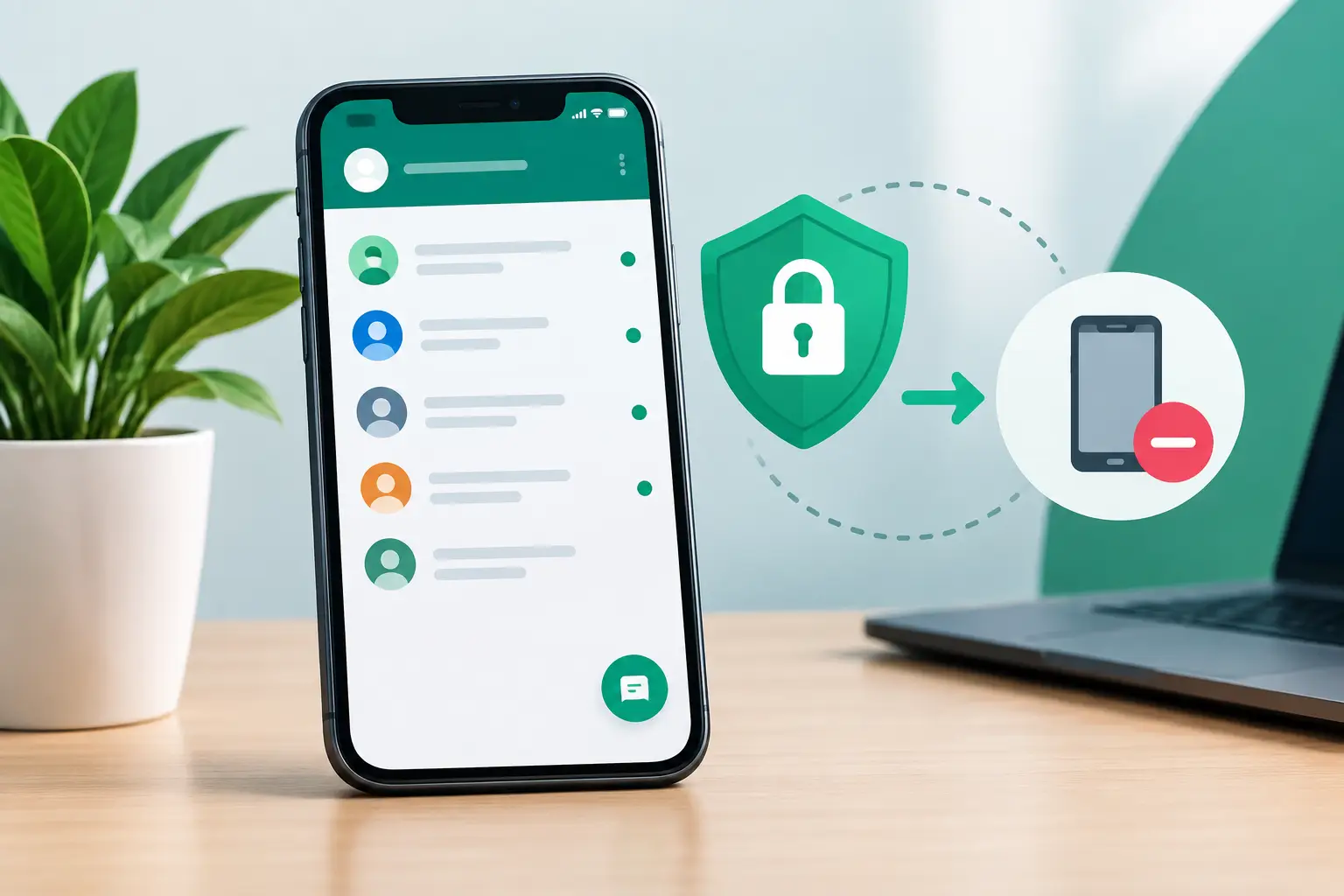
Um computador compartilhado, um celular antigo ou uma sessão que você não reconhece na lista de aparelhos conectados já é motivo para sair da conta. Se você pesquisou como remover dispositivo WhatsApp, a solução é simples: abra os aparelhos conectados e encerre a sessão desejada. Isso não apaga suas conversas do seu celular.
Resposta rápida
No WhatsApp do celular, toque em Configurações ou no menu de três pontos, abra Aparelhos conectados, escolha o dispositivo que deseja retirar e toque em Sair. O aparelho perderá o acesso ao WhatsApp Web, WhatsApp para computador ou outra sessão vinculada.
Neste guia, você vai ver onde encontrar essa opção no Android e no iPhone, o que muda depois de desconectar e o que fazer se aparecer um aparelho desconhecido.
O que significa remover um dispositivo do WhatsApp?
O WhatsApp permite usar a mesma conta em outros aparelhos por meio de sessões vinculadas. É o caso do WhatsApp Web no navegador, do aplicativo para computador e de celulares adicionais conectados à conta.
Remover um dispositivo significa encerrar uma dessas sessões. Na prática, o WhatsApp deixa de funcionar naquele computador, navegador ou celular vinculado até que alguém faça uma nova conexão usando seu celular principal.
Isso é diferente de apagar a conta, desinstalar o aplicativo ou excluir conversas. Ao sair de um dispositivo conectado, seus chats continuam no celular principal. Você só interrompe o acesso daquela sessão específica.
Como remover um dispositivo WhatsApp no Android
Os nomes dos botões podem mudar um pouco conforme a versão do aplicativo e o modelo do celular, mas o caminho costuma ser o mesmo.
- Abra o WhatsApp no celular principal.
- Toque nos três pontos no canto superior direito.
- Selecione Aparelhos conectados.
- Veja a lista de sessões ativas. Ela pode mostrar o tipo de aparelho, o navegador e a data do último uso.
- Toque no dispositivo que quer desconectar.
- Toque em Sair e confirme.
Pronto. Se era uma sessão do WhatsApp Web, a página aberta no computador mostrará que ela foi desconectada. Para usar novamente, será necessário vincular o aparelho de novo pelo QR Code.
Se você usa um celular Samsung, Motorola ou Xiaomi
O processo é feito dentro do WhatsApp, não nas configurações gerais do celular. Por isso, a marca do aparelho normalmente não muda os passos. O que pode variar é apenas a posição do menu de três pontos ou o visual da tela após uma atualização.
Se não encontrar a opção, atualize o WhatsApp pela loja de aplicativos e abra o menu novamente. Em versões recentes, Aparelhos conectados aparece logo entre as opções principais.
Como remover um dispositivo no WhatsApp para iPhone
No iPhone, o acesso fica em uma área diferente do aplicativo, mas o resultado é igual.
- Abra o WhatsApp.
- Toque em Configurações, no canto inferior direito.
- Selecione Aparelhos conectados.
- Toque na sessão que deseja encerrar.
- Escolha Sair.
A remoção acontece na hora quando o celular está conectado à internet. Caso o computador fique alguns segundos mostrando as conversas, feche a página ou o aplicativo e abra de novo para conferir o encerramento.
Confira antes de sair da sessão certa
A tela de aparelhos conectados traz detalhes úteis para não remover o acesso errado. Você pode ver, por exemplo, se a sessão foi aberta pelo Chrome, Safari, Windows ou macOS, além da última vez em que ela foi usada.
| Situação | O que fazer | |—|—| | Computador de casa que você ainda usa | Mantenha conectado, se o aparelho for pessoal e protegido | | Computador de trabalho compartilhado | Saia ao terminar o uso | | Celular antigo que não está mais com você | Remova a sessão imediatamente | | Navegador ou aparelho que você não reconhece | Encerre a sessão e revise a segurança da conta |
Em um computador pessoal, manter o WhatsApp conectado pode ser prático para responder mensagens durante o trabalho. O cuidado é não deixar a sessão aberta em máquinas usadas por outras pessoas. Em notebook emprestado, lan house ou computador público, o melhor é sair assim que terminar.
O que acontece depois que o dispositivo é removido?
Depois de tocar em Sair, aquele aparelho não poderá mais enviar ou ler novas mensagens pela sua conta. A sessão deixa de estar associada ao seu WhatsApp.
As conversas continuam preservadas no seu celular principal. O que já estava salvo localmente no computador pode depender do funcionamento do navegador e das configurações do aparelho, mas o acesso ao WhatsApp é encerrado. Por isso, em dispositivos que não são seus, não basta apenas fechar a aba: use sempre a opção de sair pelo WhatsApp.
Também não é necessário avisar seus contatos ou mudar o número por ter desconectado um computador. É uma ação pontual para controlar onde sua conta está em uso.
Apareceu um dispositivo que você não reconhece?
Primeiro, desconecte esse aparelho pela tela de Aparelhos conectados. Depois, confira se há outras sessões estranhas e encerre todas as que você não consegue identificar. Não existe problema em remover um dispositivo por engano: se ele for seu, basta vinculá-lo novamente depois.
Em seguida, ative a verificação em duas etapas do WhatsApp. Ela adiciona um PIN de segurança solicitado em situações específicas de confirmação da conta. Para configurar, abra Configurações, entre em Conta, toque em Verificação em duas etapas e siga as instruções da tela.
Cadastre um e-mail de recuperação ao ativar esse recurso. Ele ajuda caso você esqueça o PIN. Escolha um código que você consiga lembrar, mas evite usar combinações muito óbvias.
Não consigo remover o aparelho conectado: como resolver
Na maioria das vezes, a opção de sair falha por falta de internet ou por uma versão desatualizada do aplicativo. Comece conferindo se o celular principal tem conexão estável por Wi-Fi ou dados móveis. Depois, feche e abra o WhatsApp novamente.
Se a sessão continuar aparecendo, atualize o aplicativo pela Play Store ou App Store. Reiniciar o celular também pode ajudar quando a lista de dispositivos não carrega direito.
Outro ponto importante: a remoção deve ser feita pelo celular que mantém a conta principal. Se você estiver usando apenas o WhatsApp Web, talvez não consiga gerenciar todas as conexões com a mesma facilidade. Pegue o celular principal e faça o procedimento por ele.
Caso você tenha perdido o celular principal, não tente resolver usando somente uma sessão no computador. O ideal é recuperar o acesso ao seu número em um novo aparelho e seguir as verificações mostradas pelo próprio WhatsApp. Assim, você volta a ter controle da conta e das sessões vinculadas.
Remover dispositivo é o mesmo que sair de todos?
Não. Ao tocar em uma sessão, você remove apenas aquele aparelho. Isso é útil quando quer manter o WhatsApp conectado no computador de casa, mas precisa sair de um notebook antigo.
Se preferir encerrar tudo por precaução, abra a lista de aparelhos conectados e repita o processo em cada item. O WhatsApp não costuma oferecer um botão único para sair de todas as sessões em todas as versões, então vale conferir a lista com atenção.
Perguntas frequentes
Posso remover um dispositivo sem estar perto dele?
Sim. Basta ter o celular principal com o WhatsApp ativo e acesso à internet. Você não precisa abrir o computador ou o outro celular para encerrar a sessão.
Remover o dispositivo apaga minhas conversas?
Não. A ação apenas desconecta o aparelho vinculado. Suas conversas, grupos e contatos permanecem no WhatsApp do celular principal.
A pessoa é avisada quando eu removo o aparelho?
O dispositivo desconectado deixa de acessar o WhatsApp e pode exibir uma mensagem pedindo uma nova vinculação. Não há uma notificação enviada aos seus contatos.
Posso conectar o mesmo computador depois?
Pode. Abra o WhatsApp Web ou o aplicativo para computador e vincule novamente pelo QR Code usando o celular principal.
Com que frequência devo verificar os aparelhos conectados?
Não é preciso fazer isso todo dia. Vale conferir quando usar um computador compartilhado, trocar de celular, vender ou emprestar um aparelho, ou notar uma sessão que não reconhece.
Revisar os aparelhos conectados leva menos de um minuto e evita que uma sessão antiga continue aberta sem necessidade. Sempre que trocar de computador ou deixar de usar um celular, faça essa checagem antes de esquecer.