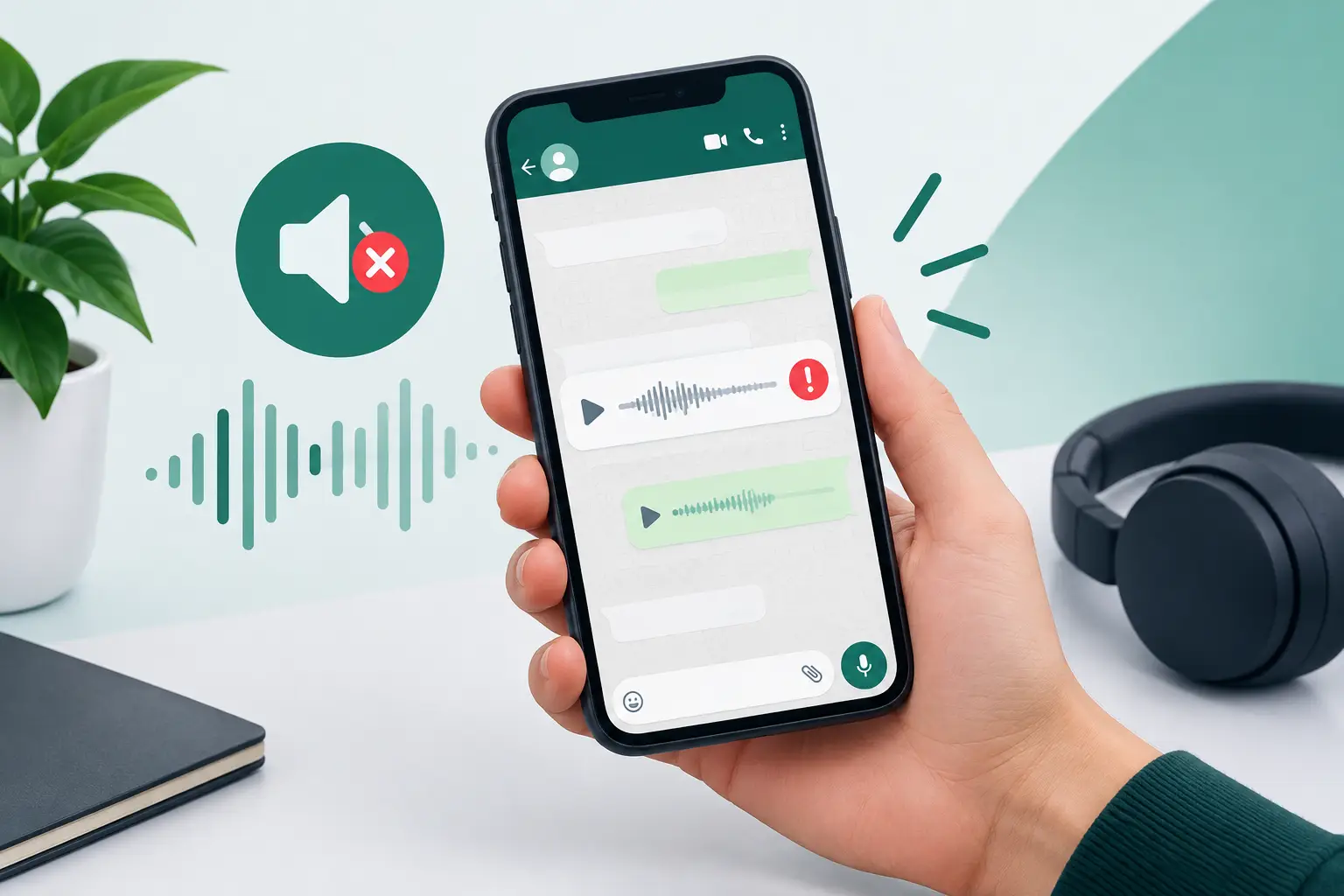
Você gravou uma mensagem, apertou para enviar e ela ficou parada no relógio? Ou recebeu um áudio que não toca? Quando alguém procura por que áudio WhatsApp falha, quase sempre o motivo está na internet, no espaço do celular, nas permissões do aplicativo ou em uma falha temporária.
A boa notícia é que muitos desses problemas podem ser resolvidos em poucos minutos, sem mexer em configurações complicadas. Comece verificando se outros aplicativos conseguem usar a internet. Depois, confira o volume e siga os testes abaixo conforme o tipo de falha.
Neste guia, você vai ver:
- por que o áudio não envia ou demora para sair;
- o que fazer quando um áudio recebido não reproduz;
- como resolver erros ao gravar mensagens de voz;
- quando atualizar, limpar arquivos temporários ou pedir ajuda.
Por que o áudio do WhatsApp falha?
O WhatsApp precisa de três coisas para lidar bem com mensagens de voz: conexão estável, espaço disponível no aparelho e permissão para usar o microfone. Se uma delas falhar, o áudio pode não gravar, não enviar, carregar sem parar ou tocar sem som.
Também existem situações mais simples do que parecem. O som pode estar saindo pelo alto-falante de chamadas, que fica perto do ouvido, em vez do alto-falante principal. Isso acontece quando o sensor de proximidade é ativado pela mão, pela capinha ou quando o celular é aproximado do rosto.
Em outros casos, o problema é pontual: o aplicativo ficou aberto por muito tempo, a rede oscilou ou o celular está com pouca memória para processar arquivos. Por isso, vale testar soluções básicas antes de apagar conversas ou reinstalar o WhatsApp.
Identifique o problema antes de mexer nas configurações
A solução muda conforme o que está acontecendo. Esta tabela ajuda a encontrar o caminho mais rápido.
| Problema | Causa mais comum | Primeiro teste | |—|—|—| | Áudio não envia | Internet instável ou sem sinal | Trocar entre Wi-Fi e dados móveis | | Áudio fica carregando | Conexão lenta ou falha no app | Fechar e abrir o WhatsApp | | Áudio não toca | Volume baixo ou saída de som errada | Aumentar o volume durante a reprodução | | Não consegue gravar | Microfone sem permissão | Liberar acesso ao microfone | | Gravação sai sem voz | Microfone bloqueado ou com defeito | Tirar a capinha e testar o gravador do celular |
Como resolver áudio do WhatsApp que não envia
Se a mensagem de voz fica com o ícone de relógio, ela ainda não saiu do seu celular. Se aparece apenas um tique, ela foi enviada, mas ainda não foi entregue ao outro aparelho. Em ambos os casos, comece pela conexão.
1. Teste a internet do celular
Abra uma página no navegador ou atualize uma conversa no WhatsApp. Se nada carregar, desligue e ligue o Wi-Fi. Caso esteja usando dados móveis, veja se o sinal está disponível e se o modo avião não foi ativado sem querer.
Uma troca simples costuma resolver: se você está no Wi-Fi, desligue-o por alguns segundos e tente enviar usando dados móveis. Se funcionar, o problema está naquela rede Wi-Fi, não no áudio em si.
2. Feche o WhatsApp e abra novamente
No Android, abra a tela de aplicativos recentes e deslize o WhatsApp para fechar. No iPhone, abra o seletor de apps e remova o WhatsApp da tela. Depois, abra o aplicativo, entre na conversa e tente enviar uma nova mensagem de voz.
Evite ficar reenviando o mesmo áudio muitas vezes. Se ele travou, cancele a mensagem pendente e grave outra depois de testar a conexão. Isso reduz a chance de acumular vários envios parados.
3. Confira o espaço livre no aparelho
Quando o armazenamento está quase cheio, o WhatsApp pode ter dificuldade para criar, baixar ou encaminhar arquivos de áudio. Nas configurações do celular, procure a área de armazenamento e veja se há pouco espaço disponível.
Apague arquivos que não usa, como vídeos repetidos, capturas de tela antigas e downloads desnecessários. Não é preciso apagar conversas importantes para começar a liberar espaço. Faça essa limpeza com calma e confira o que será removido antes de confirmar.
O que fazer quando o áudio recebido não toca
Um áudio pode parecer mudo mesmo estando normal. Durante a reprodução, aperte o botão de aumentar volume na lateral do celular. Faça isso enquanto o áudio está tocando, porque alguns aparelhos ajustam separadamente o volume de mídia e o volume de chamadas.
Se o som continuar baixo ou desaparecer, afaste o celular do rosto e deixe a parte superior da tela livre. Quando o sensor de proximidade detecta algo perto dele, o WhatsApp pode transferir o som para o alto-falante menor, usado em ligações. A tela pode apagar e o áudio fica bem mais difícil de ouvir.
Também verifique se há fone de ouvido Bluetooth conectado. Às vezes, o áudio está sendo reproduzido em um fone ou caixa de som que não está por perto. Desative o Bluetooth temporariamente e teste outra vez.
Quando só um áudio específico não abre
Se outros áudios tocam normalmente, mas um arquivo fica carregando para sempre ou mostra erro, o envio pode não ter sido concluído na outra ponta. Peça para a pessoa gravar e enviar novamente quando tiver uma conexão melhor.
Não há uma configuração no seu celular que recupere um áudio que nunca terminou de ser enviado. Nesse caso, aguardar alguns minutos ou solicitar um novo envio é a alternativa mais prática.
Como corrigir falha ao gravar áudio no WhatsApp
Quando você segura o ícone do microfone e nada é gravado, a causa mais comum é a falta de permissão. O WhatsApp precisa de autorização para acessar o microfone do celular.
No Android, toque e segure o ícone do WhatsApp, abra as informações do aplicativo e procure por Permissões. Em seguida, confirme que o item Microfone está permitido. Os nomes podem mudar um pouco conforme a marca do aparelho, mas o caminho é parecido.
No iPhone, abra Ajustes, procure por WhatsApp e ative a opção Microfone. Depois, volte ao aplicativo e faça um teste em uma conversa.
Se a permissão já estiver liberada, remova a capinha por alguns minutos e limpe suavemente a área do microfone, geralmente na parte inferior do celular. Poeira ou uma capa mal encaixada pode abafar sua voz.
Outro teste útil é abrir o gravador de voz do próprio celular e fazer uma gravação curta. Se sua voz também não for captada ali, a falha não é exclusiva do WhatsApp. Reinicie o aparelho e teste de novo. Se continuar sem gravar em nenhum aplicativo, pode ser necessário buscar uma assistência técnica de confiança.
Atualize o WhatsApp e reinicie o celular
Versões antigas do WhatsApp podem apresentar erros de reprodução, gravação ou envio, principalmente depois de uma atualização do sistema do celular. Abra a loja de aplicativos, procure o WhatsApp e instale a atualização disponível.
Depois disso, reinicie o aparelho. Parece básico, mas reiniciar encerra processos travados e pode devolver ao aplicativo o acesso normal à rede, ao microfone e ao armazenamento.
No Android, você também pode limpar apenas o cache do WhatsApp nas informações do aplicativo. Cache são arquivos temporários usados para agilizar o funcionamento. Essa ação não apaga suas conversas. Já a opção de limpar dados é diferente e não deve ser usada sem entender as consequências, pois pode desconectar sua conta e exigir uma nova configuração.
Cuidados antes de reinstalar o aplicativo
Reinstalar o WhatsApp deve ser uma das últimas tentativas, não a primeira. Ela pode ajudar quando o aplicativo está com falhas persistentes, mas exige atenção às conversas e aos arquivos guardados no aparelho.
Antes de remover o aplicativo, confira se existe uma cópia de segurança recente das conversas nas configurações do WhatsApp. Só prossiga se você souber que poderá recuperar o que precisa depois. Se o problema acontece apenas em um áudio ou em uma conversa, reinstalar provavelmente não vai resolver.
Também vale lembrar que falhas gerais podem afetar muitas pessoas ao mesmo tempo. Se mensagens, fotos e áudios não funcionam para vários contatos, espere um pouco e tente novamente mais tarde. Nesse cenário, mudar configurações do celular pode não trazer resultado imediato.
Perguntas frequentes
Por que o áudio do WhatsApp fica com a tela apagada?
Isso ocorre quando o sensor de proximidade entende que o celular está perto do rosto ou coberto. Afaste a mão da parte superior da tela, limpe a região e teste sem capinha.
Por que o áudio do WhatsApp sai muito baixo?
Aumente o volume enquanto o áudio está em reprodução. Se não resolver, desconecte fones Bluetooth e mantenha o aparelho afastado do rosto para usar o alto-falante principal.
Posso apagar o cache do WhatsApp sem perder conversas?
Sim, no Android, limpar o cache remove arquivos temporários e normalmente não apaga conversas. Não confunda essa opção com limpar dados do aplicativo.
O áudio não grava em nenhum aplicativo. O que fazer?
Reinicie o celular, retire a capinha e teste novamente no gravador de voz. Se nenhum aplicativo captar som, pode haver uma falha no microfone do aparelho.
Na maior parte das vezes, entender por que o áudio do WhatsApp falha exige apenas observar em qual etapa o erro aparece: gravar, enviar ou ouvir. Faça um teste de cada vez e prefira as soluções simples antes de alterar configurações mais sensíveis.