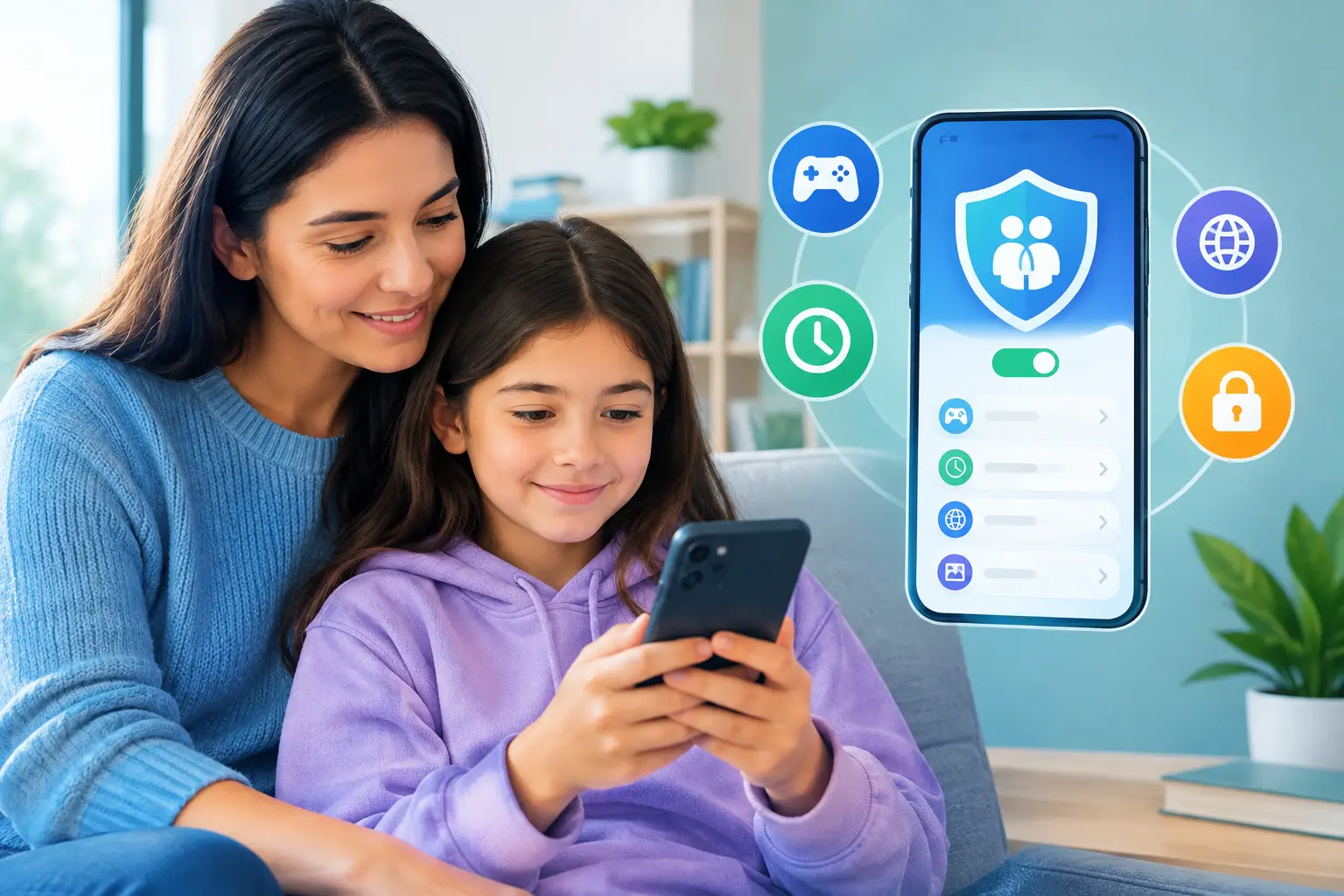
Uma criança pode passar de um vídeo educativo para um conteúdo impróprio em poucos toques. Por isso, o controle parental ajuda a criar limites no celular sem precisar vigiar cada minuto de uso. Ele permite ajustar o tempo de tela, filtrar conteúdos por idade e controlar compras ou downloads de aplicativos.
Resposta rápida: no Android, a opção mais comum é o Google Family Link. No iPhone, os recursos ficam em Tempo de Uso. Ambos permitem criar regras, mas precisam ser configurados no aparelho da criança e revisados com frequência.
Neste guia, você vai entender como o controle parental funciona, como ativá-lo no Android e no iPhone, quais limites valem a pena usar e o que fazer quando uma configuração não funciona como esperado.
O que o controle parental faz no celular
Controle parental é o nome dado às ferramentas que ajudam responsáveis a organizar o uso de celulares, tablets, aplicativos e contas digitais por crianças e adolescentes. Ele não substitui conversa e orientação, mas reduz situações que exigem atenção.
Na prática, você pode definir quanto tempo determinados aplicativos podem ficar abertos, aprovar instalações, bloquear conteúdos com classificação inadequada e ver relatórios de uso. Algumas funções também ajudam a localizar o aparelho, desde que isso seja feito de forma clara e combinado com a criança ou adolescente.
O nível de controle ideal depende da idade e da autonomia. Uma criança pequena costuma precisar de regras mais fechadas. Já com adolescentes, limites negociados e explicados tendem a funcionar melhor do que bloqueios sem conversa.
Antes de configurar: escolha regras simples
Não é necessário bloquear tudo. Comece com poucas regras que façam sentido para a rotina da casa: horário de pausa à noite, limite para jogos e vídeos, autorização para novos aplicativos e filtro de conteúdo por faixa etária.
Evite criar um limite muito baixo e difícil de cumprir. Se o celular também é usado para atividades escolares, chamadas de família ou transporte, o bloqueio total em determinados horários pode causar problemas. A ideia é separar o uso necessário do uso de entretenimento sempre que possível.
Também vale explicar o motivo das regras. Quando a criança entende que o objetivo é ter tempo para dormir, estudar, brincar e conviver, a ferramenta deixa de parecer apenas uma punição.
Como configurar controle parental no Android
Em celulares Android, o Google Family Link é uma das opções mais usadas. Ele funciona melhor quando o responsável tem uma conta Google e a criança usa uma conta própria, criada ou supervisionada pela família.
Configure pelo Google Family Link
- Instale o aplicativo Google Family Link no celular do responsável.
- Abra o aplicativo e siga as instruções para criar ou adicionar a conta da criança ao grupo familiar.
- No celular da criança, entre com a conta Google que será supervisionada.
- Confirme a vinculação entre os aparelhos usando os códigos mostrados na tela.
- No Family Link, acesse o perfil da criança para ajustar tempo de tela, limites de aplicativos e filtros de conteúdo.
Após a configuração, procure as opções de Limites de tempo, Controles de conteúdo e Aprovações. Os nomes podem mudar um pouco conforme a marca do celular e a versão do Android.
Em Limites de tempo, é possível definir uma meta diária de uso e um horário para o aparelho ficar bloqueado, como durante a madrugada. Em Controles de conteúdo, você pode ajustar a classificação indicativa na Play Store, restringir resultados explícitos em buscas e limitar vídeos para o público infantil quando necessário.
Controle compras e novos aplicativos
Uma configuração útil é exigir autorização antes de baixar aplicativos pagos ou fazer compras dentro de jogos. Isso evita instalações por impulso e dá ao responsável a chance de conferir se o aplicativo é adequado.
Ainda assim, não aprove um app apenas pelo nome. Veja a classificação etária, leia a descrição e observe quais permissões ele pede. Um jogo simples, por exemplo, não costuma precisar acessar contatos, câmera e localização ao mesmo tempo.
Como ativar controle parental no iPhone
No iPhone e no iPad, os recursos ficam em Ajustes > Tempo de Uso. Você pode configurar diretamente no aparelho da criança ou usar o Compartilhamento Familiar para administrar as regras pelo seu próprio iPhone.
Ajuste o Tempo de Uso
No aparelho da criança, abra Ajustes, toque em Tempo de Uso e escolha a opção para configurar o dispositivo de uma criança. Depois, siga estas etapas:
- Defina um código de Tempo de Uso diferente do código de desbloqueio do iPhone.
- Toque em Pausa para programar um período em que apenas aplicativos permitidos poderão ser usados.
- Abra Limites de Apps para criar um tempo diário para categorias como jogos, redes sociais ou entretenimento.
- Entre em Restrições de Conteúdo e Privacidade para bloquear alterações importantes e ajustar conteúdos por idade.
- Ative a opção de pedir autorização para comprar ou baixar aplicativos, se usar o Compartilhamento Familiar.
A opção Pausa é útil para a hora de dormir, mas escolha um horário realista. Se a criança usa o celular como despertador ou precisa falar com um responsável, deixe aplicativos essenciais liberados na área de apps permitidos.
Quais configurações valem a pena usar
A tabela abaixo mostra um ponto de partida. Ela não precisa ser seguida ao pé da letra, porque cada família tem horários e necessidades diferentes.
| Recurso | Para que serve | Quando usar | |—|—|—| | Limite diário | Reduz o tempo em jogos, vídeos ou redes sociais | Quando o uso passa do combinado | | Pausa programada | Bloqueia a maior parte dos apps em certos horários | À noite, durante refeições ou estudos | | Aprovação de apps | Permite revisar downloads antes da instalação | Para crianças menores | | Filtro de conteúdo | Restringe conteúdo inadequado para a idade | Em buscas, lojas de apps e vídeos | | Relatório de uso | Mostra os aplicativos mais usados | Para conversar sobre hábitos, sem punição automática |
Os relatórios servem mais para entender a rotina do que para fiscalizar cada toque. Se um aplicativo aparece no topo da lista, pergunte como ele está sendo usado antes de decidir bloquear.
Problemas comuns ao usar controle parental
Um problema frequente é o limite não bloquear o aplicativo no horário definido. Em muitos casos, o celular está sem internet, a conta supervisionada não foi adicionada corretamente ou o sistema está desatualizado. Reiniciar os aparelhos e conferir a conta conectada costuma ajudar.
No Android, algumas marcas colocam restrições de bateria que impedem o Family Link de atualizar as regras em segundo plano. Procure nas configurações de bateria se o aplicativo está com uso restrito e permita sua execução quando necessário.
No iPhone, o erro mais comum é deixar a criança saber o código de Tempo de Uso. Se isso aconteceu, troque o código em Ajustes. Também confira se o recurso está ativado no dispositivo certo e se as restrições foram salvas.
Outro ponto é que nenhum filtro acerta tudo. Plataformas, jogos e sites podem mudar de conteúdo rapidamente. Por isso, revisar configurações de tempos em tempos continua sendo necessário.
Cuidados para o controle não virar conflito
Ferramentas de controle parental funcionam melhor como apoio, não como vigilância permanente. Ler conversas privadas, exigir acesso a tudo ou usar o recurso para acompanhar uma pessoa sem consentimento pode prejudicar a confiança e a privacidade.
Prefira combinar regras visíveis. Avise quais aplicativos têm limite, qual é o horário de pausa e o que acontece se for preciso mais tempo para uma tarefa. Caso uma regra deixe de fazer sentido, ajuste junto com a criança.
Também não entregue a responsabilidade inteira ao aplicativo. Desative notificações desnecessárias, mantenha o sistema atualizado e ensine cuidados básicos, como não instalar apps desconhecidos e pedir ajuda diante de algo estranho na tela.
Perguntas frequentes sobre controle parental
O controle parental funciona sem internet?
Alguns limites já configurados podem continuar ativos, mas relatórios, localização e atualizações de regras normalmente dependem de conexão. O funcionamento exato varia conforme o aparelho e o aplicativo usado.
A criança pode desativar o controle parental?
Se o responsável proteger as configurações com senha e usar uma conta supervisionada corretamente, fica mais difícil alterar as regras. Porém, nenhum sistema é infalível. Por isso, conversa e acompanhamento continuam sendo parte da solução.
Posso limitar apenas um aplicativo?
Sim. Tanto o Family Link quanto o Tempo de Uso permitem criar limites para aplicativos específicos ou para categorias, como jogos e entretenimento.
Controle parental deixa o celular mais lento?
Em geral, não. Essas ferramentas usam poucos recursos do aparelho. Se o celular ficar lento, vale verificar armazenamento cheio, aplicativos em excesso e atualizações pendentes.
Comece com uma regra que resolva o principal problema da sua casa, teste por alguns dias e ajuste com calma. Um controle parental bem configurado deve trazer mais equilíbrio para a rotina, não mais discussões.