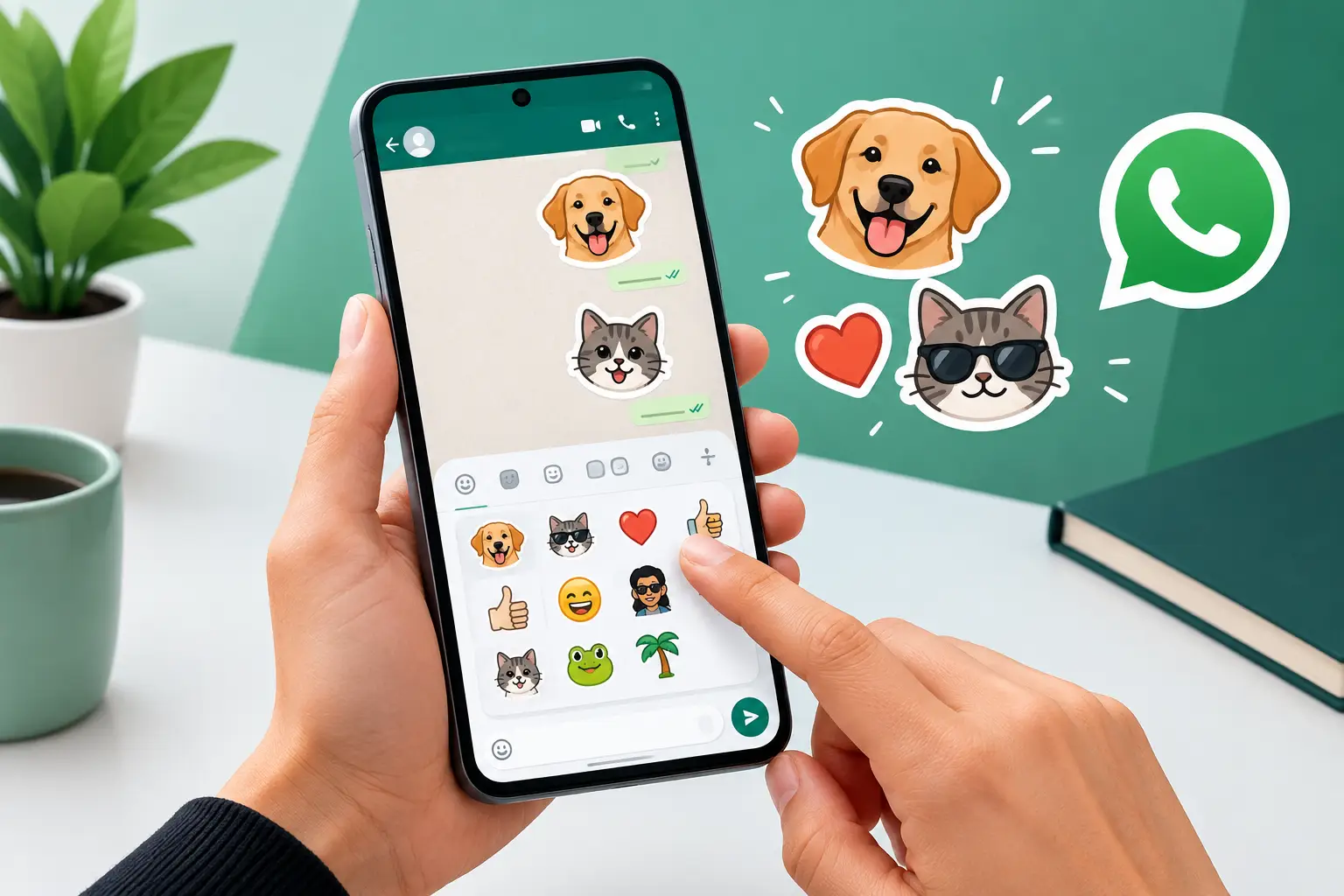
Uma foto engraçada, uma frase que virou piada no grupo ou até a imagem do seu pet pode virar figurinha em poucos minutos. Para quem quer saber como criar figurinhas no WhatsApp, o caminho mais simples é usar o recurso nativo do aplicativo, disponível em versões recentes para Android e iPhone.
Resposta rápida: abra uma conversa, toque no ícone de figurinhas e procure a opção de criar uma nova. Escolha uma foto da galeria, faça o recorte, adicione texto ou desenhos se quiser e envie. Depois disso, a figurinha pode ser salva nos seus favoritos para usar quando precisar.
Neste guia, você vai ver como criar uma figurinha pelo WhatsApp, como editar a imagem, onde encontrar as que já salvou e o que fazer se a opção não aparecer no seu celular.
Como criar figurinhas no WhatsApp sem outro aplicativo
O próprio WhatsApp permite transformar fotos em figurinhas. Essa é a melhor opção para quem quer algo rápido e não precisa montar pacotes grandes com dezenas de imagens.
O visual dos botões pode mudar um pouco entre Android e iPhone, mas o processo é parecido. Antes de começar, atualize o WhatsApp pela loja de aplicativos do celular. Recursos novos podem não aparecer em versões antigas.
Passo a passo no Android
- Abra o WhatsApp e entre em qualquer conversa. Pode ser uma conversa individual ou um grupo.
- Toque no ícone de emoji ao lado da caixa onde você escreve a mensagem.
- Abra a aba de figurinhas. Ela costuma aparecer com o desenho de uma folha dobrada.
- Toque em Criar ou no ícone de mais, se ele estiver disponível.
- Escolha uma foto da galeria do celular.
- O WhatsApp vai sugerir um recorte automático do assunto principal da imagem. Você pode manter o recorte ou ajustar manualmente.
- Se quiser, inclua texto, emojis ou desenhos usando as ferramentas na tela.
- Toque em enviar.
Depois de enviada, toque e segure a figurinha na conversa para encontrar a opção de adicioná-la aos favoritos. Assim, ela fica fácil de localizar em outras conversas.
Passo a passo no iPhone
No iPhone, abra uma conversa e toque no ícone de figurinhas próximo ao campo de mensagem. Em seguida, escolha a opção para criar uma nova figurinha e selecione uma imagem da sua biblioteca de fotos.
Você poderá remover o fundo automaticamente em algumas imagens ou ajustar o recorte antes de enviar. Ao terminar a edição, envie para a conversa. Para guardar a figurinha, toque sobre ela e selecione a opção de adicionar aos favoritos.
O que você pode editar antes de enviar
Criar uma figurinha não significa apenas recortar uma foto. A edição simples faz diferença, principalmente quando a imagem será vista em tamanho pequeno na conversa.
Você pode colocar uma frase curta, como “bom dia”, “eu avisei” ou “partiu?”. Letras grandes e com contraste costumam ficar mais fáceis de ler. Também dá para adicionar emojis e fazer desenhos à mão, mas evite encher a imagem com muitos elementos.
O recorte é outro ponto importante. Se a foto tiver uma pessoa, um animal ou um objeto destacado, o resultado costuma ficar melhor. Fotos escuras, tremidas ou com muitas pessoas podem deixar o recorte menos preciso.
Como criar figurinhas no WhatsApp com fundo transparente
Em muitos casos, o WhatsApp identifica a pessoa, o animal ou o objeto na foto e remove o fundo sozinho. Isso cria o efeito clássico de figurinha com contorno e deixa a imagem mais limpa para enviar.
Para aumentar as chances de dar certo, escolha uma foto em que o assunto esteja bem separado do fundo. Por exemplo, uma foto do seu cachorro em um sofá de cor lisa tende a funcionar melhor do que uma imagem com várias pessoas em uma festa.
Se o recorte automático não ficar bom, ajuste as bordas manualmente, quando essa ferramenta aparecer. Faça com calma e dê preferência a imagens simples. Nem toda foto terá um resultado perfeito, e isso é normal.
WhatsApp ou aplicativo de figurinhas: qual usar?
O recurso do WhatsApp resolve a maior parte das necessidades do dia a dia. Já os aplicativos específicos podem ser úteis para quem quer organizar muitas figurinhas em pacotes ou usar ferramentas de recorte mais detalhadas.
| Opção | Melhor para | Vantagem | Limitação | |—|—|—|—| | Criador do WhatsApp | Fazer uma figurinha rápida | Não exige instalar outro aplicativo | Tem menos opções de edição | | Aplicativo de figurinhas | Criar vários adesivos organizados | Pode oferecer pacotes e mais ferramentas | Ocupa espaço e pode mostrar anúncios | | Editor de fotos antes do WhatsApp | Preparar imagens com mais cuidado | Permite texto e montagem mais personalizados | Leva mais tempo |
Se a sua ideia é transformar uma foto em meme para mandar no grupo, use o WhatsApp. Se você quer montar um pacote com figurinhas de uma viagem, de um evento ou do seu negócio, um aplicativo especializado pode facilitar a organização. Leia as permissões antes de instalar qualquer aplicativo e evite conceder acesso que não seja necessário para criar ou escolher imagens.
Onde encontrar as figurinhas que você criou
As figurinhas enviadas não ficam necessariamente em uma pasta de fotos da galeria. Para achá-las no WhatsApp, abra uma conversa, entre na aba de figurinhas e procure a seção de favoritos, identificada geralmente por uma estrela.
Outra forma prática é abrir a conversa em que você mandou a imagem pela primeira vez. Toque e segure a figurinha e escolha adicioná-la aos favoritos, caso ainda não tenha feito isso.
Se alguém enviar uma figurinha que você gostou, também é possível salvá-la. Basta tocar sobre ela e usar a opção de adicionar aos favoritos. Isso ajuda a criar uma coleção sem precisar refazer cada imagem.
Problemas comuns ao criar figurinhas
A opção de criar figurinha pode não aparecer por alguns motivos simples. O primeiro é estar com uma versão antiga do WhatsApp. Atualize o aplicativo e feche-o completamente antes de abrir de novo.
Outro problema frequente é a falta de permissão para acessar fotos. Se o WhatsApp não mostrar sua galeria, entre nas configurações do celular, procure por Aplicativos, abra o WhatsApp e verifique as permissões de Fotos e vídeos. No iPhone, essa opção fica nas configurações do aparelho, dentro do WhatsApp.
Também pode acontecer de o recorte automático falhar. Nesse caso, teste outra foto com fundo mais simples, boa iluminação e o objeto principal mais visível. Não é defeito do celular: o recurso depende da qualidade e da composição da imagem.
Se o aplicativo estiver lento ou travando ao abrir a galeria, confira o espaço livre no celular. Pouco armazenamento pode atrapalhar o funcionamento de vários aplicativos, inclusive o WhatsApp.
Cuidados ao usar fotos como figurinhas
Figurinhas parecem informais, mas são fáceis de encaminhar. Por isso, use fotos de outras pessoas com bom senso e prefira imagens que elas autorizariam compartilhar. Evite transformar em figurinha fotos íntimas, constrangedoras ou que revelem dados pessoais, como endereço, documentos ou telas de conversas.
Também vale pensar no tamanho do texto. Uma frase longa pode ficar ilegível quando a figurinha aparece pequena. Mensagens curtas, com poucas palavras, têm mais chance de funcionar.
Por fim, criar muitas figurinhas pode deixar sua aba de favoritos confusa. Salve apenas as que você realmente pretende usar e remova as antigas quando quiser organizar melhor a coleção.
Perguntas frequentes sobre figurinhas no WhatsApp
Dá para criar figurinha com qualquer foto?
Sim, desde que a foto esteja disponível na galeria e o WhatsApp tenha permissão para acessá-la. Porém, imagens nítidas e com fundo simples ficam melhores depois do recorte.
Preciso baixar aplicativo para fazer figurinhas?
Não necessariamente. O WhatsApp já oferece uma ferramenta de criação em versões atualizadas. Um aplicativo extra só faz sentido se você precisar criar muitos adesivos ou quiser mais opções de edição.
Como apagar uma figurinha dos favoritos?
Abra a aba de figurinhas, entre em favoritos, toque e segure a imagem e escolha remover dos favoritos. A figurinha pode continuar aparecendo na conversa onde foi enviada, mas deixará de ficar salva na sua coleção rápida.
Posso enviar a mesma figurinha para vários contatos?
Sim. Depois de salvar nos favoritos, abra qualquer conversa, entre na aba de figurinhas e toque nela para enviar. Você não precisa recriar a imagem a cada vez.
Criar figurinhas é uma forma simples de deixar as conversas mais pessoais e divertidas. Comece com uma foto bem iluminada, use poucas palavras e salve só as melhores: em pouco tempo, sua aba de favoritos vai ficar realmente útil.